myIO App – Felhasználói kézikönyv
2.0 verzió · Android (Android Auto is) és web/PWA · a myIO-vezérlők több-szerveres kezelőfelülete
Tartalom
1. Mi a myIO App?
A myIO App a myIO okosotthon-vezérlők kezelőfelülete telefonra, tabletre és asztali böngészőre. A korábbi alkalmazással szemben nem egy-egy szerverhez kapcsolódik: az összes eltárolt szervered elemeit egyszerre, egyetlen közös kezelőpulton mutatja és vezérli – a nappali lámpája és a nyaraló fűtése ugyanazon a képernyőn lakik.
- Saját összeállítású kezelőpult: zónákba rendezett, átrendezhető csempék
- Minden elemtípus: relé, dimmer, RGB, redőny, termosztát, szenzor, csoport, jelenet
- Élő állapot-frissítés, riasztás-értesítések, hangvezérlés (béta)
- Android Auto: kapunyitás és kapcsolás az autó kijelzőjéről, a kapu kamerájának képével
- Nincs felhő és nincs előfizetés: az app közvetlenül a szervereiddel beszél
Rendszerkövetelmény: myIO-vezérlő a helyi hálózaton (vagy távolról elérhetővé téve). A teljes funkcionalitást a 4.x (GIGA) firmware adja; a 3.12-es (DUE) vezérlők alap-funkciókkal működnek. Android-telefon (APK) vagy modern böngésző (web/PWA) kell hozzá.
2. Telepítés
Android (ajánlott)
- Töltsd le az APK-t: smarthomeninja.hu/myioapp/app-release.apk
- A letöltött fájl megnyitásakor engedélyezd az „ismeretlen forrásból” telepítést, ha a telefon kéri.
- Telepítés után első indításkor az app kérheti az értesítés- és mikrofon-engedélyt – ezek a riasztás-értesítéshez, illetve a hangvezérléshez kellenek.
Web / PWA (telepítés nélkül)
- Nyisd meg böngészőben: smarthomeninja.hu/myioapp
- Telefonon a böngésző menüjéből „Hozzáadás a főképernyőhöz” – ettől kezdve ikonról, appszerűen indul (iPhone-on is így használható).
3. Első indítás, demó mód
Első indításkor az app felajánlja a demó módot: két szimulált szerver („Ház” és „Nyaraló”) jön létre lámpákkal, dimmerekkel, redőnnyel, termosztáttal és riasztóval. Minden kipróbálható – kapcsolgatás, zónák szerkesztése, hangvezérlés – anélkül, hogy bármi valódit vezérelnél.
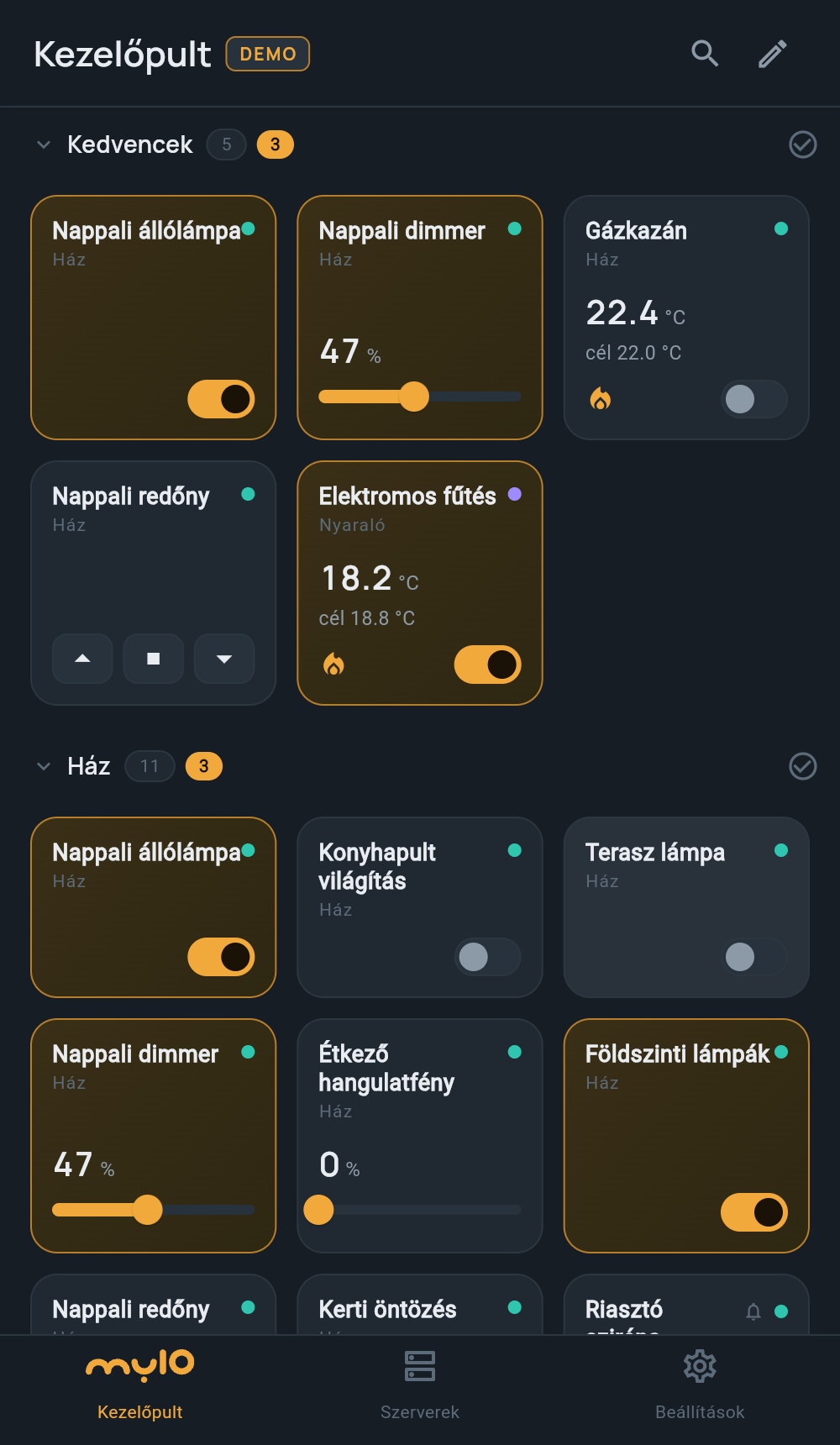
- A demó teljesen elkülönül az éles használattól: a valódi szervereid és a valódi kezelőpultod érintetlenek maradnak, kilépéskor minden visszaáll.
- A demó a fejlécben lévő DEMO jelvényről ismerhető fel; a Beállításokban léphetsz ki belőle.
Éles használathoz lépj ki a demóból, és add hozzá a saját szerveredet (következő fejezet).
4. Szerverek kezelése
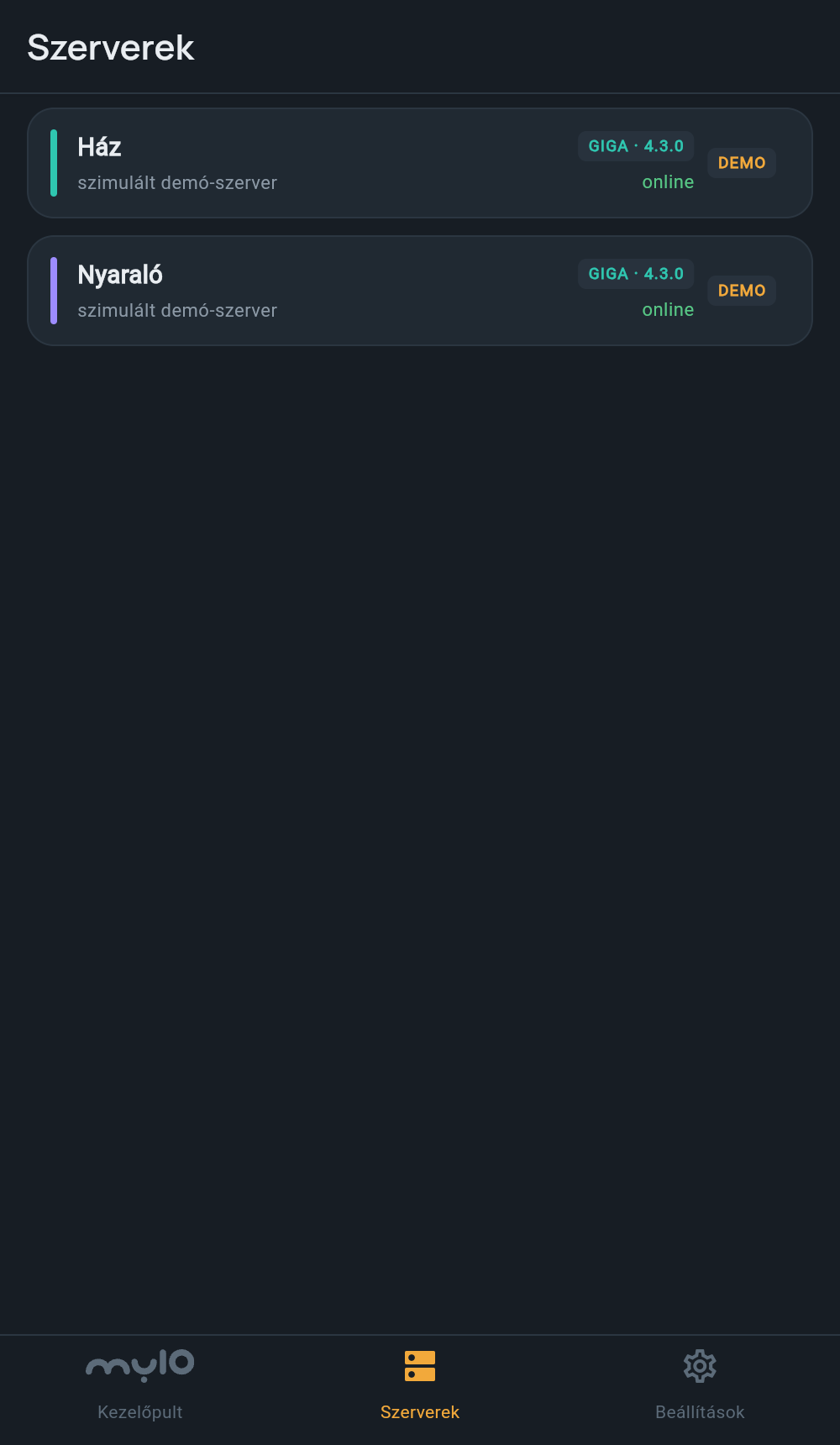
Szerver hozzáadása
- Nyisd meg a Szerverek fület, és válaszd a szerver hozzáadását.
- Add meg: a szerver neve (tetszőleges), címe (IP-cím vagy DDNS-név), portja, valamint a felhasználónév/jelszó – ugyanazok, amikkel a webes felületére lépsz be.
- Mentés után az app lekéri az elemek listáját; a kezelőpultra ezután húzhatod fel a csempéket.
Szerver-nézet
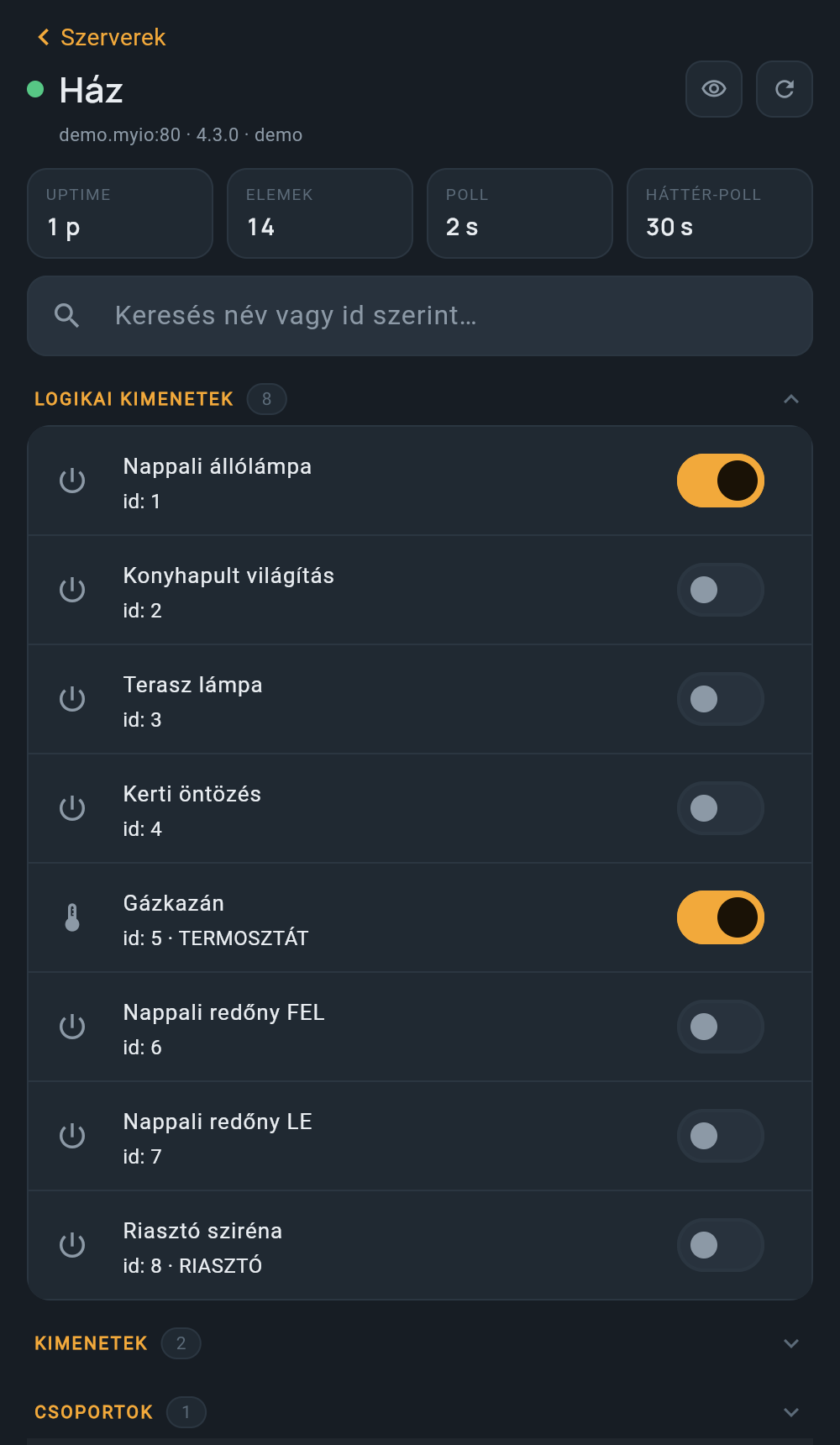
A listában egy szerverre koppintva a teljes elemkészletet látod szekciónként (logikai kimenetek, kimenetek, csoportok, szenzorok…), keresővel és kapcsolókkal. Fent a szerver adatai: uptime, elemszám, frissítési ütem. Innen bármit közvetlenül vezérelhetsz akkor is, ha nincs kint a kezelőpulton.
Állapot-jelzés
- A szerver neve melletti pont és az „online/offline” felirat mutatja az elérhetőséget.
- Az app csak több egymást követő sikertelen próbálkozás után jelez offline-t, így egy-egy kimaradó válasz nem okoz villódzást.
- Offline szervernél a részletek oldalon a pontos hibaüzenet is megjelenik.
Kamerák (ONVIF)
A Szerverek fül alján, a Kamerák szekcióban ONVIF-kompatibilis IP-kamerákat vehetsz fel – ezek nem a myIO szerverhez kötődnek, a képet az app közvetlenül a kamerától kéri (felhő és közvetítő nélkül). Felvétel: + Kamera hozzáadása → név, cím, port (gyakran 80, 8000 vagy 8899), felhasználónév és jelszó → Kapcsolat próbája: az app lekérdezi a kamera adatait, a profiljait és a pillanatkép-címét, és mutat egy próbaképet. Androidon a Keresés a hálózaton gomb magától megtalálja az azonos wifi-n lévő ONVIF-kamerákat. A profil-választóval a pillanatképet adó áram cserélhető (al-stream = kisebb kép, gyorsabb). A jelszó a telefon biztonságos tárában (Keystore) marad, a kezelőpult mentésébe nem kerül bele. Ha a kamera nem ad ONVIF pillanatkép-címet, a Haladó részben kézzel is megadható a kép URL-je. A Mit lát a kamera listán kimeneteket (pl. a kaput) rendelhetsz a kamerához: az autóban ezek csempéjén a kamera képe jelenik meg (11. fejezet).
5. A kezelőpult
A kezelőpult a saját, szerverfüggetlen irányítóközpontod: zónákba (szekciókba) rendezett csempék, mindegyik egy-egy elemet vagy csoportot vezérel bármelyik szerveredről.
Nézet mód
- Koppintás a csempére: kapcsolás (vagy a zár-fokozat szerinti megerősítés).
- Hosszú nyomás: teljes képernyős vezérlő nyílik (nagy gomb/csúszka/köríves termosztát), alul az elem adataival.
- A csempén látszik az elem neve, a szerver neve, az állapot (szín + kapcsoló/érték), és egy pötty a szerver-kapcsolat jelzésére.
- Kereső a fejlécben: név, megjegyzés vagy típus szerint szűri a csempéket.
- Zóna-fejlécen a számláló-jelvények: hány elem van a zónában, és hány van bekapcsolva.
Szerkesztő mód
- A fejléc ceruza-ikonjával válthatsz szerkesztésre.
- Csempe hozzáadása: a zóna „+” gombjával, a szerverek elemlistájából választva.
- Csempék húzással átrendezhetők, zónák között is mozgathatók; ugyanaz az elem több zónában is szerepelhet.
- Zónák sorrendje a fejléc-fogantyúval húzható.
6. Csempe-típusok és vezérlésük
| Típus | Csempén | Teljes képernyőn (hosszú nyomás) |
|---|---|---|
| Kapcsoló (relé, FET) | ki/be kapcsoló | nagy körgomb |
| Dimmer (PCA/PWM) | %-érték + csúszka | nagy függőleges csúszka |
| Redőny | ▲ ■ ▼ gombsor | nagy gombok |
| Termosztát | mért + cél-hőmérséklet, üzemmód-ikon, ki/be | köríves cél-állító (lásd lent) |
| Szenzor | mért érték | nagy kijelzés |
| Csoport | típusa szerint: kapcsoló / közös fényerő / RGB-kerék / redőny-gombsor | típus szerinti nagy vezérlő |
| Jelenet | indító gomb: a felvett parancs-sort sorban végrehajtja (több szerveren is) | – |
| Kamera (ONVIF) | pillanatkép 16:9 előnézetben, a kép kora a sarokban; frissítés koppintásra / 5–60 mp / élő | koppintásra élő nézet gyors frissítéssel; PTZ-kameránál iránygombok, zoom ±, előbeállítások – a képen húzva forgat, csippentve digitálisan nagyít (az optikai zoom a ± gombokkal, ha a kamera tud zoomolni) (hosszú nyomás = csempe-beállítás) |
Termosztát
- A köríves csúszkán a cél-hőmérsékletet húzod; a skálán három jelölő van: bekapcsolási pont (teli), kikapcsolási pont (karika) és az aktuális mért érték (fehér).
- ±0,5 fokos léptető-gombok a finomhangoláshoz; a háttér tónusa jelzi a fűtés/hűtés módot.
- A csempén a láng/hópehely ikon mutatja az üzemmódot, a kapcsolóval az egész termosztát ki-/bekapcsolható.
RGB-világítás
- Az RGB-csoport csempéjén színkerék nyílik: a jelölő húzásával azonnal áll a szín, a fényerő-csúszka élőben dimmel; fehér (W) csatornánál külön fehér-csúszka is van.
- Egy csoportban több RGB-szalag is lehet – ilyenkor mindet együtt vezérli.
Kamera-csempe
- A csempe egy felvett kamerát mutat (lásd 4. Kamerák); a Csempe hozzáadása → Kamera menüben választod ki. Alapból 2×1-es, de 1×1 és teljes sor is lehet.
- Frissítés: Koppintásra (csak a sarok frissítés-jelére tölt), 5 / 15 / 60 mp, vagy Élő (folyamatos, a csempén legfeljebb 1 kép/s – sok akkut és mobiladatot fogyaszt). A nem látható csempe és a háttérbe tett app szünetel.
- Koppintás = teljes képernyős élő nézet (2–5 kép/s, a kamera sebességétől függően), fent a felbontás / képfrissítés / a kép kora. PTZ-kameránál: iránygombok (koppintás = kis lépés, nyomva-tartás = folyamatos), zoom ±, előbeállítás-chipek; a képen húzva forgat, csippentve digitálisan nagyít (az optikai zoom a ± gombokkal – ezek csak akkor jelennek meg, ha a kapcsolat-próba szerint a kamera tényleg tud zoomolni), dupla koppintásra alaphelyzet. A fejléc Képbeállítás (csúszka-ikon) gombja egy fél képernyős panelt nyit (állóban alul, fekvőben jobbra) – a videó a másik felén közben él, így a változás azonnal látszik: fényerő, kontraszt, telítettség, élesség, IR-szűrő (nappal / éjjel / auto), WDR, ellenfény-kompenzáció, expozíció – csak azok a vezérlők látszanak, amiket a kamera enged; a beállítást a kamera tartósan megőrzi. Fekvő tájolásban a nagy nézet valódi teljes képernyő: a kép a teljes kijelzőt kitölti, a fejléc (vissza, képbeállítás, fogaskerék), az előbeállítások és a tipp rá úszó sáv, ami pár másodperc után elrejtődik – koppints a képre, és visszajön. Nem PTZ kameránál a csippentés digitális nagyítás.
- Hiba esetén (nem elérhető, hibás jelszó, nem kép jött) az utolsó jó kép marad halványítva, a sarok-chip mutatja az okot. Törölt kamera csempéje a helyén marad „kamera hiányzik" jelzéssel – a beállításban másik kamerára irányítható.
- A csempe zárolható (elhúzás / minta / PIN / biometria) – a nagy nézet és a PTZ csak feloldás után.
- Mozgás-automatizálás: ha a kamera mozgást lát, az app értesít, és/vagy kapcsol egy kimenetet, például felkapcsolja a kocsibeálló lámpáját (lásd 12. fejezet).
- A csempe beállításaiból a Kamera beállítások is elérhető (hálózat, idő, kép és hang, fehér fény, mozgásérzékelés) – lásd 13. fejezet.
7. Csempe-beállítások
A teljes képernyős nézet fogaskerék-ikonjával (vagy szerkesztő módban a csempéről) nyílik a csempe-beállítás:
- Saját név (alias): a szerveren tárolt név helyett a csempén ez jelenik meg.
- Megjegyzés: szabad szöveg, a csempe alsó sorában.
- Ikon és szín: paletta + finomhangolás.
- Zárolás: nincs / elhúzásos megerősítés / PIN / biometria (lásd 13. fejezet).
- Értesítés: az elem állapotváltásakor jelzés – hang (néma/pitty/csengő) és egyedi szöveg is megadható (lásd 12. fejezet).
- Mozgás-automatizálás (csak kamera-csempénél): mozgásra értesítés és/vagy kimenet-kapcsolás (lásd 12. fejezet).
8. Zónák
- Új zóna: a lista alján a „+ Új zóna” gombbal; a zóna átnevezhető, törölhető (törlés előtt megerősítést kér, akkor is, ha vannak csempéi).
- Szín és magasság: zónánként saját színt adhatsz, és beállíthatod, milyen magas legyen a zóna összecsukva.
- Nyit/zár: a zóna-fejlécre koppintva; a nyitás-zárás animált.
- „Bekapcsolt kimenetek”: különleges, élő zóna – automatikusan azokat az elemeket mutatja, amelyek éppen be vannak kapcsolva bármelyik szerveren. Nem szerkeszthető (magától frissül), de elrejthető.
- „Csak a bekapcsoltak” szűrő: nézet módban egy pipával elrejtheted a kikapcsolt csempéket.
- Az autó zónája: a zóna beállításaiban bekapcsolva a zóna csempéi az autóban (Android Auto) is megjelennek, a fejlécen autó-ikon jelzi – lásd 11. fejezet.
9. Kezelőpult mentése, átvitele
- Export/Import (vágólap): a Beállításokban a kezelőpultod egyetlen szövegként kimásolható, és másik készüléken beilleszthető. Import előtt az app megerősítést kér, mert a meglévő kezelőpultot cseréli le.
- Mentés szerverre (4.x szerver kell): a kezelőpult a szerver tárhelyére is menthető és onnan visszatölthető – így a család tagjai vagy egy új telefon is átvehetik ugyanazt az elrendezést.
10. Hangvezérlés (béta)
- Push-to-talk: a mikrofon-gomb megnyomása után mondd a parancsot: „kapcsold fel a nappali lámpát”, „állítsd a nappali dimmert 30 százalékra”, „engedd le a redőnyt”, „kapcsold ki a földszinti lámpákat”.
- A parancsokat az elem-nevek alapján érti; ragozott alakokat is felismer. A csempéknek saját hang-szinonimákat is adhatsz.
- „Listázd…”: pl. „listázd a bekapcsolt kimeneteket” – a kezelőpultot szűri.
- Visszakérdezés: ha a parancs sok elemet érintene, vagy zárolt elemről szól, az app hangosan visszakérdez, és „igen”/„mégse” választ vár.
- Folyamatos figyelés (fali panel mód): bekapcsolható, hogy az app folyamatosan hallgasson – pl. falra szerelt tableten. Ébresztőszó ebben a verzióban nincs, a felismerés a beszéd megkezdésekor indul.
11. Android Auto (az autóban)
Az Android-app az autó kijelzőjén is megjelenik (Android Auto). A fő célja a kapunyitás kiszállás és telefonkeresés nélkül: a kapu csempéjére koppintasz az autó képernyőjén, és ha a kapuhoz kamera tartozik, a képét is látod. Ugyanígy működik bármely kapcsolható elem (garázskapu, udvari világítás) és jelenet (pl. „Hazaértem”: kapu + garázs + udvari fény egy koppintással).
Mi kell hozzá?
- Android-telefon a myIO App 2.0.1 vagy újabb verziójával (az önfrissítés magától hozza).
- Android Auto-képes autó vagy fejegység (vezetékes vagy vezeték nélküli kapcsolattal).
- A telefon az autóban is érje el a myIO szervert – ugyanúgy, mint otthonon kívül a telefonos appnál (mobilnet + távoli elérés, DDNS vagy VPN).
Egyszeri beállítás: „Ismeretlen források” az Android Autóban
A myIO App nem a Play Áruházból érkezik, ezért az Android Auto alapból nem mutatja. Ezt egyszer kell engedélyezni a telefonon:
- Nyisd meg az Android Auto beállításait: Beállítások › Csatlakoztatott eszközök › Kapcsolati beállítások › Android Auto (gyártónként kicsit eltérhet; a Beállításokban az „Android Auto” szóra keresve is megtalálod).
- Görgess le a Verzió sorig, és koppints rá egymás után kb. tízszer, amíg a telefon felajánlja a fejlesztői beállításokat; fogadd el.
- Jobb felül a hárompontos menüben válaszd a Fejlesztői beállítások pontot, és pipáld be az Ismeretlen források lehetőséget.
- Csatlakoztasd újra a telefont az autóhoz: a myIO ikonja (narancssárga ház) megjelenik az Android Auto alkalmazásai között.
Mi jelenik meg az autóban? – Az autó zónája
Az autó nem a teljes kezelőpultot mutatja, csak az erre kijelölt csempéket. Erre egy (vagy több) zóna szolgál:
- A kezelőpulton nyisd meg egy zóna beállításait (vagy hozz létre egy új zónát, pl. „Kapuk”).
- Az Android Auto szakaszban kapcsold be: Az autó zónája. A zóna fejlécén ettől kezdve kis autó-ikon látszik.
- Tedd a zónába a kívánt csempéket: szerkesztő módban a ⧉ (másolás) gombbal a pult más zónáiból is ide teheted őket, az eredeti a helyén marad.
Az autóban a csempék a zóna sorrendjében jelennek meg; több autó-zóna a pulton elfoglalt sorrendjében követi egymást. Az autóba csak kapcsolható elem (kimenet, kapu-impulzus, lámpa, dimmer be/ki, csoport) és jelenet kerül ki; a termosztát, a szenzor és a kamera-csempe csak a telefonon látszik.
Használat az autóban
- Nyisd meg a myIO-t az Android Auto indítójában. Fent két fül van: Lista (soronként név és ikon) és Csempe (rács, nagyobb képekkel).
- Az ikon mutatja az állapotot: zöld bekapcsoló-jel = bekapcsolva, fehér = kikapcsolva. Kamerás csempénél a kamera képe látszik, bekapcsolt állapotban zöld jelzővel.
- Zár nélküli csempe: a koppintás azonnal kapcsol; a megnyíló nézet mutatja a visszajelzést („Küldés…”, majd az új állapotot).
- Zárolt csempe (elhúzás, minta vagy PIN – tipikusan a kapu): a koppintás a „Biztos?” nézetet nyitja, kamerás kapunál a kamera képével (másodpercenként frissül). A parancsot a bal oldali pipa indítja; mégse = a vissza nyíl. Ha nem erősítesz meg, a nézet 60 másodperc után magától bezárul. Az autóban nem kell PIN-t vagy mintát beírnod: a pipa a megerősítés.
- A pipa után ugyanazon a helyen a kapu-gomb marad 2 percig: minden nyomás újabb impulzust küld – így például a mozgó kaput meg tudod állítani, ha a kapuvezérlőd az impulzusra így reagál. A pipa után 1 másodpercig nem fogad koppintást, hogy egy véletlen dupla koppintás ne küldjön második impulzust.
- Biometriával (ujjlenyomat/arc) zárolt csempe az autóban nem működtethető („Zárolt, csak a telefonon használható”). Amit csak a telefonról akarsz engedni, annak válassz biometrikus zárat, vagy ne tedd autó-zónába.
A kapu kamerájának képe
Az autó magától a kapu csempéjére teszi annak a kamerának a képét, amelyik „látja” a kaput:
- Nyisd meg a Szerverek fület, görgess a szerverlista alá a KAMERÁK részhez, és koppints a kamera kártyájára: megnyílik a kamera szerkesztője.
- Görgess le a Mit lát a kamera részhez (a „Haladó” fölött), és koppints a Kimenet hozzáadása gombra: válaszd ki a kapu (vagy egy lámpa) kimenetét. Egy kamera több kimenetet is láthat; a sor végi × eltávolítja.
- Koppints lent a Mentés gombra.
A kapcsolatot a kamera tárolja: a kapu csempéjének beállításaiban nincs ilyen választó. Ha több kamera is látja ugyanazt a kaput, az autó az elsőt használja (a KAMERÁK lista sorrendjében).
A képet a telefon közvetlenül a kamerától kéri, ezért az autóban akkor látszik, ha a telefon onnan is eléri a kamerát (pl. VPN-en át). A kamera tükrözése (a kamera-csempe beállításai › Megjelenés) az autóban is érvényes.
Keresés, diktálás
A listán a nagyító ikonnal keresőt nyithatsz: írd be, vagy a mikrofonnal mondd be a csempe nevét (pl. „garázskapu”). A találatra koppintva a szokott út indul (zárolt csempénél a „Biztos?” nézet); a keresés magától soha nem kapcsol. Ha a felismerés rendszeresen máshogy írja a nevet, adj a csempének hang-szinonimát (10. fejezet) – az autóban is ez számít.
12. Értesítések és riasztás
Riasztás (sziréna)
- Ha egy szerver riasztás-jelzést ad (pl. a riasztó-elem bekapcsol), az app teljes képernyős piros riasztás-képernyőt jelenít meg sziréna-hanggal.
- Androidon a riasztás magas prioritású értesítési csatornán érkezik: zárolt képernyőn és némított telefonon is átjut.
- Az Android-app a háttérben is figyeli a riasztásra jelölt szervereket (előtér-szolgáltatás) – ilyenkor takarékos, ritkított ütemben.
- A riasztó-jelölésű kimenet csempéjén kis figyelmeztető-ikon jelzi a jelölést; élő riasztásnál (a kimenet éppen bekapcsolt) az ikon pirosra vált.
Csempe-jelzések
- Bármely csempére kérhetsz állapotváltás-jelzést (7. fejezet): rendszer-értesítés érkezik, választható hanggal és saját szöveggel.
- Kérhető felolvasás is (TTS): az app magyarul kimondja a jelzés szövegét; a hang és a sebesség a Beállításokban választható.
- Minden jelzés bekerül az értesítés-naplóba (időbélyeggel, keresővel, nap szerinti csoportosítással); az értesítésre koppintva ide jutsz.
Kamera mozgásérzékelése (mozgás-automatizálás)
Ha a kamera mozgást lát, az app értesítést küld, és/vagy kapcsol egy kimenetet a myIO-szerveren, például éjjel felkapcsolja a kocsibeálló vagy a kert lámpáját. Beállítás: a kamera-csempe beállításaiban a MOZGÁS-AUTOMATIZÁLÁS kártya.
- Értesítés: saját szöveggel (üresen „Mozgás: <kamera neve>”), hanggal vagy anélkül. Bekerül az értesítés-naplóba is.
- Kimenet kapcsolása (nem kötelező): a választóban név és azonosító szerint kereshetsz, több szervernél szerver szerint szűrhetsz; a művelet be, ki vagy vált.
- Két riasztás közti szünet: 5–300 másodperc (alapérték 30) – amíg a mozgás tart, ennyi időnként jelez legfeljebb, így egy arra járó nem áraszt el értesítéssel.
Mi kell hozzá?
- Olyan kamera, amely a mozgást a Sofia/DVRIP protokollon jelzi: ezek az XMEye-típusú (Xiongmai-alapú) kamerák, a 34567-es porton kommunikálnak. A többi ONVIF-kamera képe ugyanúgy megy, de mozgásjelzést nem ad az appnak.
- A kamera saját mozgásérzékelése legyen bekapcsolva: Kamera beállítások › Érzékelés (be/ki, érzékenység 1–6, emberalak-felismerés), lásd 13. fejezet.
- A kamera felhasználóneve és jelszava legyen megadva a kameránál (4. fejezet).
- Az automatizálás az appban fut, nem a myIO-szerveren: Androidon a háttér-figyelés (előtér-szolgáltatás) mellett zárolt képernyőn is, macOS-en amíg az app fut. Böngészőből (web/PWA) nem érhető el.
13. Biztonság
- App-zár PIN-nel: a Beállításokban PIN-kódot adhatsz meg; az app indításkor kéri. A PIN nem visszafejthető formában, a készülék biztonsági tárolójában (Keystore/Keychain) tárolódik.
- Csempe-zár: érzékeny elemekre (pl. riasztó, kapunyitó) fokozatok: elhúzásos megerősítés, PIN vagy biometria (ujjlenyomat/arc). Feloldás után az elem rövid ideig szabadon vezérelhető, majd újra zár.
- Szerver-jelszavak: szintén a biztonsági tárolóban – nem sima beállításként.
- Jogosultságok: az app azt látja és kezeli, amit a szerveren a felhasználódnak engedélyeztek; admin-, szerkesztő- és felhasználó-szint a szerver szerint.
Kamera-biztonság
Az olcsó IP-kamerák gyakran veszélyesen vannak beállítva: jelszó nélkül nézhetők, vagy a gyártó felhőjén át kívülről is elérhetők. A Beállítások › Biztonság › Kamera-biztonság oldal ezt ellenőrzi – a saját hálózatod önellenőrzésére.
- Hálózat átvizsgálása: az app végignézi a helyi hálózatot IP-kamerák után (a jellemző kamera-portokon), és listázza a talált eszközöket. A kamera IP-címe kézzel is megadható.
- Vizsgálat: kameránként összegzés – Nem találtam kockázatot, Néhány megjegyzés, Kockázatos beállítások vagy Veszélyes kamera – tiltsd le a netről! –, alatta a részletek és a MIT TEGYÉL teendő-lista. Amit néz: a Sofia/DVRIP-szolgáltatást (34567-es port, Xiongmai-alapú kameracsalád), a bekapcsolt gyári felhő-P2P-t, az ONVIF-adatszivárgást (jelszó nélkül kiadott típus és hálózati adatok), a jelszó nélkül nézhető élő képet (RTSP) és a nyitott Telnetet. Az app jelszavakat nem próbálgat.
- Biztonsági javítások (Sofia/DVRIP-kameránál, a kamera jelszavával bejelentkezve): a gyári felhő-P2P kikapcsolása, az ONVIF jelszó-ellenőrzés bekapcsolása (utána a kamera jelszó nélkül nem ad ki adatot), jelszó módosítása. Az élő kép (RTSP) is megnézhető.
- Kamera beállítások (a vizsgálat oldaláról vagy a kamera-csempe beállításaiból): Hálózat (DHCP vagy fix IP, DNS), Idő (óra beállítása, NTP), Kép & hang (felirat a képen, tükrözés, hang), Fehér-fény (a kamera lámpája), Érzékelés (mozgásérzékelés, érzékenység, emberalak-felismerés), Karbantartás (újraindítás). Fix IP-cím beállításakor a kamera az új címre költözik – a myIO Appban is írd át.
- Tanács a veszélyes kamerához: a routeren tiltsd ki a kamerát az internetről (WAN), és kívülről VPN-en át nézd; kapcsold ki a gyári felhőt, és cserélj erős jelszót.
A hálózat-átvizsgálás és a javítások az Android- és a macOS-appban működnek; böngészőből (web/PWA) a hálózat nem pásztázható.
14. Beállítások áttekintése
| Szekció | Mit találsz itt |
|---|---|
| Megjelenés | téma (sötét/világos), felület-méretezés, zóna-animáció |
| Biztonság | PIN beállítása/módosítása/törlése, app-zár, Kamera-biztonság |
| Hangvezérlés | fő kapcsoló (béta), folyamatos figyelés, visszakérdezés-küszöb |
| Értesítések | rendszer-értesítések, TTS-felolvasás hangja/sebessége |
| Kezelőpult | export/import, mentés szerverre, „bekapcsolt kimenetek” zóna |
| Demó mód | be- és kilépés a bemutató módba |
| Névjegy | verzió, elérhetőségek |
15. Platform-különbségek, korlátok
| Android-app | Web / PWA | |
|---|---|---|
| Vezérlés, kezelőpult, zónák | teljes | teljes |
| Riasztás zárolt képernyőn | igen (előtér-szolgáltatás) | csak nyitott lap mellett |
| Rendszer-értesítés | teljes | böngészőfüggő, háttérben nem garantált |
| Biometria | teljes | korlátozott |
| Hangvezérlés | teljes (béta) | böngészőfüggő |
| Frissítés háttérben | igen, takarékos ütemben | háttér-fülön a böngésző ritkítja, bezárt lapnál nincs |
| Android Auto | igen (az „Ismeretlen források” engedélyezése után) | nem |
| ONVIF-kamera | teljes (hálózati keresés, próba, PTZ); iOS-en kézi cím | a kamera ONVIF-lekérdezése böngészőből nem megy (CORS) – csak kézi pillanatkép-URL, ha a kamera engedi |
| Kamera mozgás-automatizálás | igen (Sofia/DVRIP-kamerával), a háttérben is; macOS-en is | nem |
| Kamera-biztonság | teljes (hálózat-átvizsgálás, javítások); macOS-en is | nincs hálózat-pásztázás |
- Vegyes tartalom (https→http): a https-en kiszolgált web-app böngészőtől függően nem érhet el http-s (helyi) szervert – ilyenkor használd az Android-appot, vagy a web-appot http-n.
- Régi firmware böngészőből: a webes változathoz a szervernek engedélyeznie kell a böngészős elérést (CORS) – ezt a 4.x firmware tudja; régebbi vezérlőhöz firmware-frissítés ajánlott. Az Android-appot ez a korlát nem érinti.
- Egyes gyártói Android-felületek (pl. agresszív akkumulátor-kímélés) a háttér-értesítést lassíthatják – ilyenkor engedd ki az appot az optimalizálás alól.
16. Gyakori kérdések, hibaelhárítás
A szerver „offline”, pedig a webes felülete megy
- Ellenőrizd a címet és a portot a szerver beállításainál, és hogy a felhasználónév/jelszó egyezik-e a webes belépéssel.
- Távoli elérésnél (DDNS) ellenőrizd a port-továbbítást a routeren.
Nem jön értesítés riasztáskor
- Engedélyezd az app értesítéseit az Android beállításaiban (riasztás-csatorna is).
- Vedd ki az appot az akkumulátor-optimalizálás alól.
- Web/PWA esetén az értesítés csak nyitott lap mellett garantált – telefonra az APK-t ajánljuk.
Egy elem neve nem jelenik meg, csak az azonosítója
- Az app pár próbálkozásból automatikusan pótolja a neveket; ha nem sikerül, ellenőrizd, hogy az elemnek van-e neve a szerver webes felületén.
A hangvezérlés nem ismer fel egy elemet
- Adj a csempének rövid, jól kiejthető hang-szinonimát a csempe-beállításokban.
A kamera képe nem jelenik meg
- „hibás jelszó (401)”: a kamera ONVIF-felhasználója gyakran külön van a webes belépéstől – a kamera beállításaiban engedélyezd az ONVIF-et és ellenőrizd a jogot. Nagy óra-eltérésnél is elutasíthat: állítsd be a kamera óráját (NTP).
- „nem elérhető”: jó a cím és a port? Az ONVIF-port nem mindig 80 (8000, 8899 is gyakori); a telefon és a kamera azonos hálózaton legyen.
- „nincs pillanatkép-cím”: válassz másik profilt a Kapcsolat próbája alatt, vagy add meg kézzel a kép URL-jét a Haladó részben.
- Böngészőből a kamera nem kérdezhető le (CORS) – a telepített appban működik.
Nem jön értesítés a kamera mozgására
- A kamera Sofia/DVRIP-típusú (XMEye, 34567-es port)? Más kamera mozgásjelzést nem ad az appnak (12. fejezet).
- Be van kapcsolva a kamera saját mozgásérzékelése? Kamera beállítások › Érzékelés; túl alacsony érzékenységnél kis mozgásra nem jelez.
- Meg van adva a kamera jelszava, és be van kapcsolva a csempén a Mozgás-automatizálás?
- Engedélyezd az app értesítéseit, és vedd ki az appot az akkumulátor-optimalizálás alól.
- A két riasztás közti szünet alatt az újabb mozgás nem jelez.
A myIO nem jelenik meg az autóban
- Engedélyezd az Android Auto fejlesztői beállításai között az Ismeretlen források lehetőséget (11. fejezet), majd csatlakoztasd újra a telefont.
- Ellenőrizd, hogy a myIO App friss-e (Beállítások › Névjegy › Alkalmazás frissítése).
Az autóban „Nincs autóra jelölt csempe” látszik
- Egyik zónád sincs autó-zónának jelölve, vagy a zónában nincs kapcsolható csempe (a termosztát, a szenzor és a kamera-csempe nem kerül ki az autóba).
Az autóban lassan jön be a lista, vagy „A myIO nem indult el” látszik
- Ha az app a telefonon nem futott, az első betöltés mobilneten 10–20 másodpercig is tarthat. Ha a felirat megmarad, nyisd meg egyszer az appot a telefonon, majd lépj vissza a myIO-ba az autóban.
Elvesztettem a kezelőpultomat
- Ha korábban mentettél szerverre vagy exportáltál, a Beállítások → Kezelőpult menüből visszatölthető.
myIO App 2.0 · smarthomeninja.hu/myioapp · kérdés, visszajelzés: a SmartHome Ninja elérhetőségein