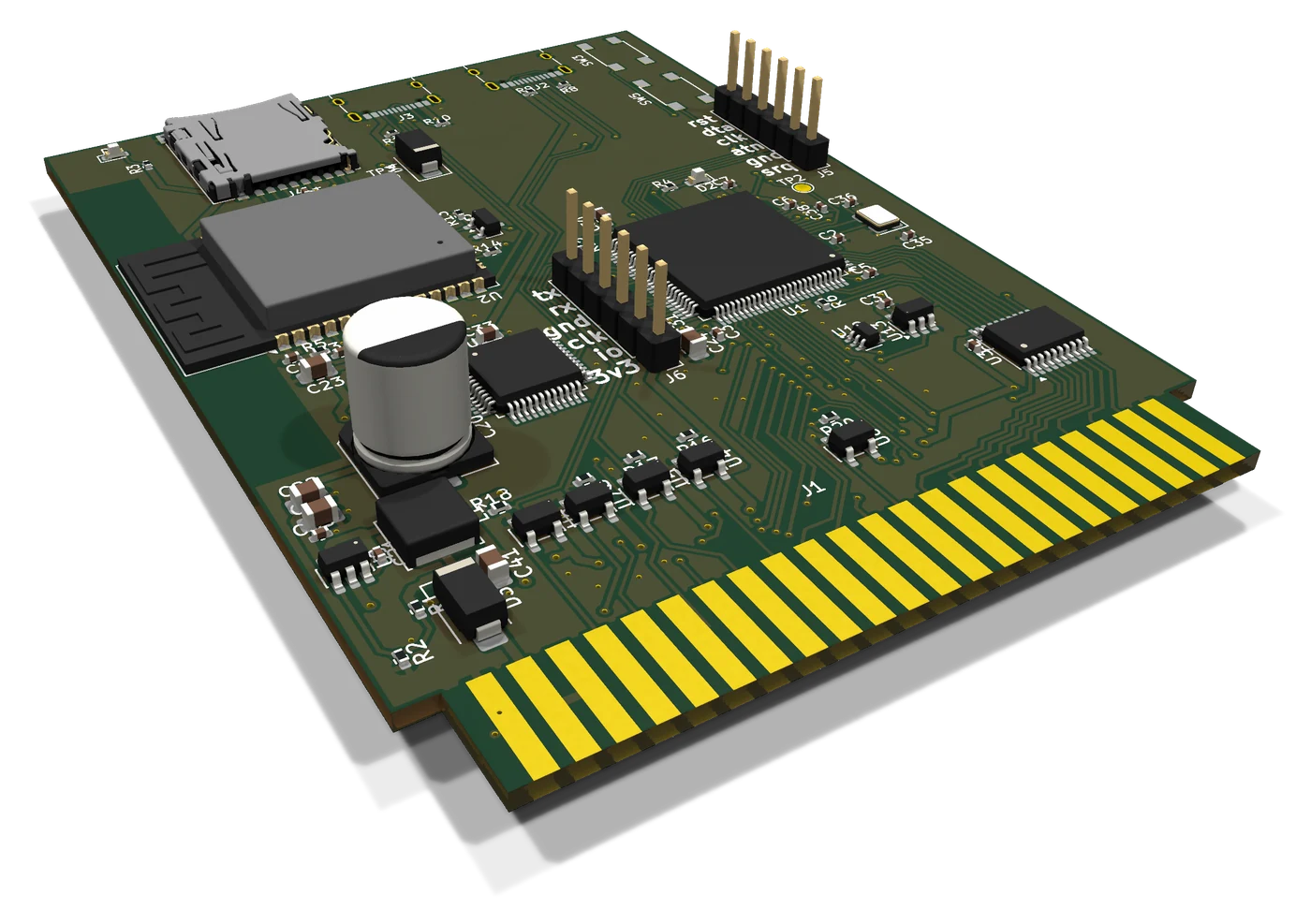
Gyors kezdés
- Kapcsold ki a C64-et, dugd a cartridge-et a bővítőportba, majd kapcsold be. Néhány másodperc múlva megjelenik a myIO logó és a start-menü.
- Az első indításkor a cartridge saját WiFi-hálózatot nyit
C64CART-xxxxnéven. Csatlakozz rá a telefonnal, és a felugró oldalon (vagy ahttp://192.168.4.1címen) add meg az otthoni WiFi nevét és jelszavát. Ezt a C64-ről is megteheted: 5 beállítás → 1 wifi hálózat. - Ezután a cartridge az otthoni hálózatról a
http://c64cart.localcímen érhető el. A Beállítások fülön add meg a myIO szervered címét és az AI-végpontot. - A menüből indítsd a 2 myIO Smart Home pontot: a C64 a házad élő kezelőpultja lesz.
- Próbáld ki a BASIC-et: a 7 basic pontban írd be:
print @s$(1);@s(1). A mintaprogramok innen folytatódnak.
1Mielőtt elkezded
Mi kell hozzá?
- Commodore 64 (a cartridge-et PAL-os gépen fejlesztettük és teszteltük). Ha nincs kéznél C64, a cartridge emulál egyet: 14. fejezet.
- 2,4 GHz-es WiFi-hálózat — az 5 GHz-es sávot a cartridge nem látja.
- myIO okosotthon-szerver a Smart Home-hoz, a 3D-nézethez és a BASIC @-parancsokhoz. Nélküle is használható a menü, a fájlkezelő, a programtár, az AI Ninja és az Arkád.
- Ajánlott: microSD-kártya (FAT32) a játékoknak, a programtárnak és az Arkád adatfájljainak. A Doom és az EGA-játékok csak kártyával indulnak; az adataikat a cartridge maga letölti rá (11. fejezet).
- Opcionális: USB-billentyűzet vagy -egér, és egy AI-végpont (OpenAI-kompatibilis: helyi relé, Ollama vagy felhős szolgáltató) az AI Ninjához.
- A WOW ONLINE-hoz (12. fejezet): egy második cartridge vagy böngésző ugyanazon a hálózaton, és a játékfájl.
A cartridge részei
| Rész | Mire való |
|---|---|
| Élcsatlakozó (44 pólus) | a C64 bővítőportjába; innen kapja a tápot is |
| USB-C — HID-gazda | USB-billentyűzet vagy -egér közvetlenül a cartridge-re (USB-A-s eszközhöz OTG-adapter kell) |
| USB-C — segédtáp | tápellátás C64 nélkül: ezzel fut a beépített emulátor (14. fejezet); programozáshoz is |
| microSD-foglalat | játékok, programtár, Arkád-fájlok |
| RESET gomb | rövid nyomás: a C64 újraindul a cartridge menüjébe · legalább 2 másodpercig nyomva: a cartridge is újraindul |
| FREEZER gomb | bekapcsoláskor nyomva tartva a cartridge kikapcsolva marad, és a C64 nélküle indul |
| AKTÍV LED | rövid villanás másodpercenként: a cartridge fut, de még nincs kapcsolat a két processzor között · egyenletes villogás: minden rendben · folyamatosan ég: a cartridge ki van kapcsolva |
Figyelem. A cartridge-et csak kikapcsolt C64-be dugd be és csak kikapcsolt gépből húzd ki. Bekapcsolt gépen a bővítőport sérülhet.
2Első bekapcsolás és WiFi
Bekapcsoláskor rövid logó-animáció fut (bármelyik billentyűvel átugorható), utána jön a start-menü. A cartridge közben a háttérben csatlakozik a WiFi-re.
A. Beállítás telefonról (ajánlott)
- Ha a cartridge-nek még nincs WiFi-beállítása, vagy 20 másodpercig nem tud csatlakozni, saját, jelszó nélküli hálózatot nyit
C64CART-xxxxnéven (azxxxxminden példánynál más). - Csatlakozz rá a telefonnal. A beállító oldal magától felugrik; ha nem, nyisd meg a
http://192.168.4.1címet. - A Beállítások fülön írd be az otthoni WiFi nevét (SSID) és jelszavát, majd Mentés.
- A cartridge csatlakozik; a saját hálózatát egy perccel a sikeres csatlakozás után lekapcsolja. Ettől kezdve az otthoni hálózatról a
http://c64cart.localcímen éred el.
B. Beállítás a C64-ről
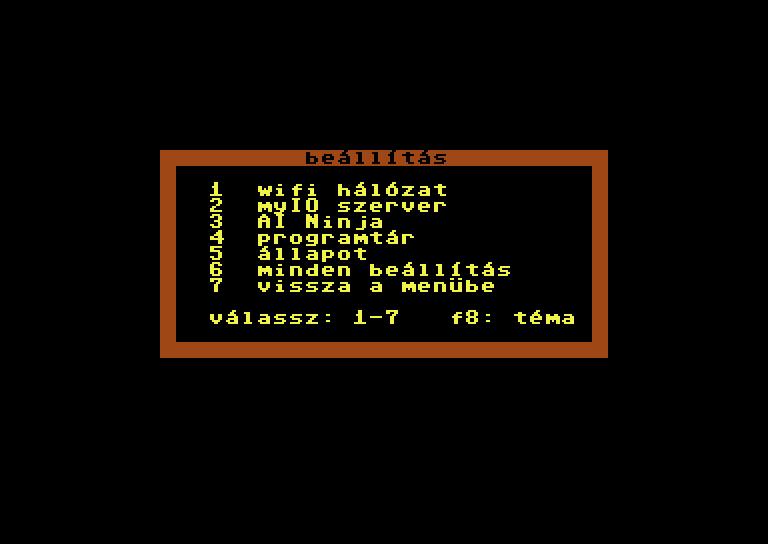
A start-menü 5 beállítás pontja ugyanezt tudja a C64 képernyőjén:
- 1 wifi hálózat — a cartridge megkeresi a hálózatokat, számmal választasz, és csak a jelszót kell begépelni (
99= név kézzel,0= mégse). - 2 myIO szerver — cím, port, felhasználó, jelszó.
- 3 AI Ninja — végpont URL, modell, API-kulcs.
- 4 programtár — a programtár címe.
- 5 állapot — verziók, WiFi, myIO-kapcsolat, AI, microSD.
- 6 minden beállítás · 7 vissza a menübe · F8 téma.
Üresen hagyott mezőnél a régi érték marad; jelszónál és kulcsnál a - törli.
Tipp. A C64 billentyűzetén nincs aláhúzás, kapcsos zárójel és visszaper. Ha a WiFi-jelszavadban ilyen van, a böngészőből add meg. A kis- és nagybetű számít.
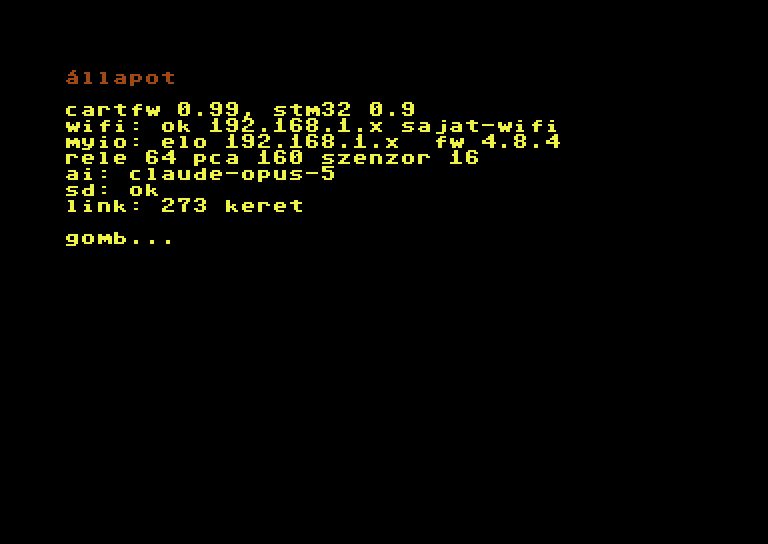
Az állapot-képernyő
Itt ellenőrizheted, hogy minden él-e: a WiFi-sor mutatja a cartridge IP-címét (ha a c64cart.local név nem működik a gépeden, ezt írd a böngészőbe), a myIO-sor a szerver állapotát (élő), alatta a ház relé-, dimmer- és szenzorszámát, majd az AI-modellt és a microSD-t.
myIO szerver és AI-végpont
A legkényelmesebb a böngészőből: Beállítások fül → myIO vezérlő (Host / IP, port, felhasználó, jelszó) és Claude 64 (AI) (végpont URL, API-kulcs, modell, max_tokens). Az AI Ninja bármilyen OpenAI-kompatibilis végponttal működik.
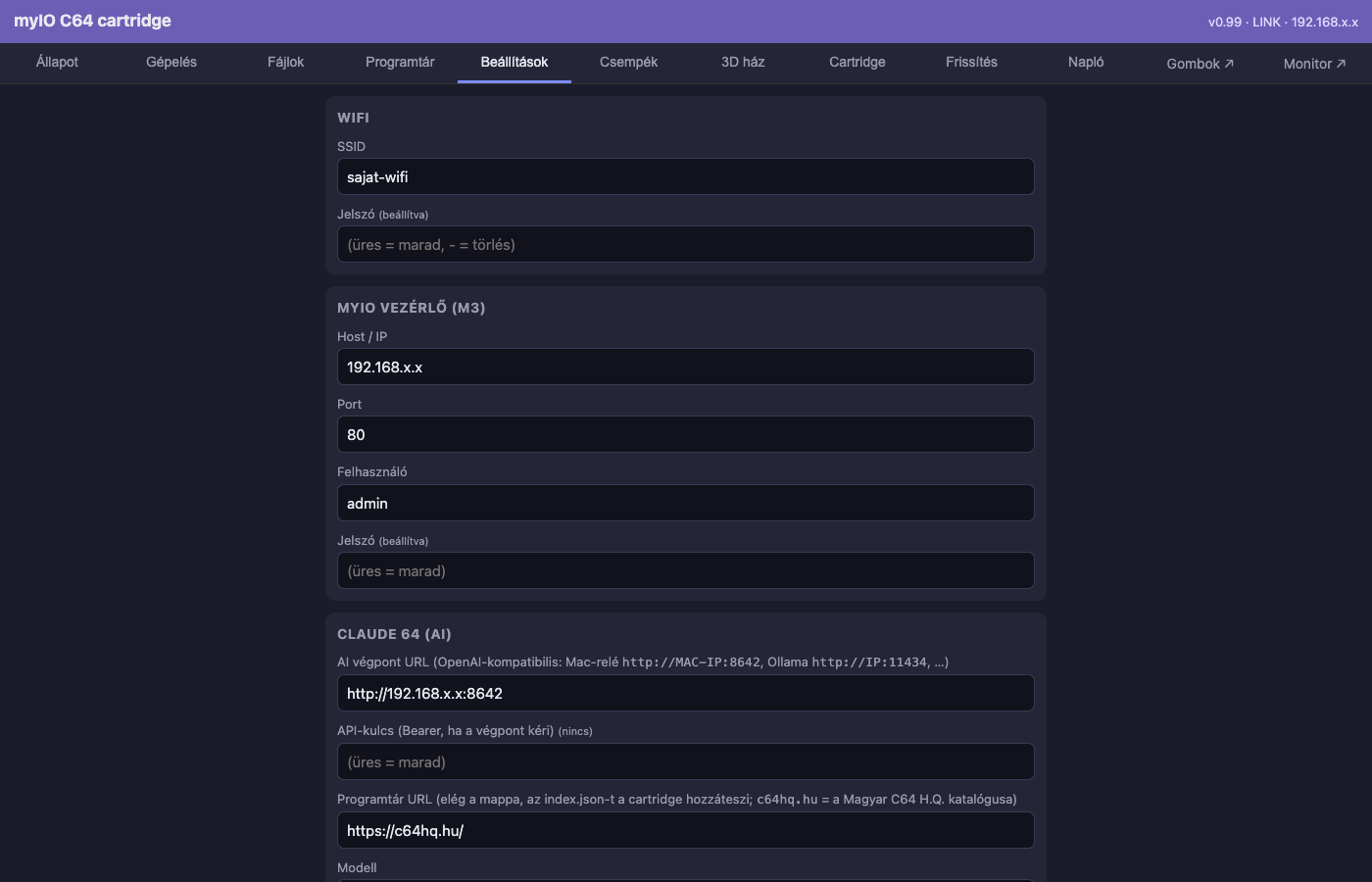
Biztonság. A webes felület alapból jelszó nélküli. Ha a hálózatodon mások is vannak, állíts be jelszót: Beállítások → Egyéb → Web-UI jelszó (a felhasználónév c64).
3A start-menü
Választás: 1…9, 0 számgombbal közvetlenül, vagy ↑ ↓ kurzorral, illetve a 2-es portba dugott joystickkal, majd RETURN vagy tűzgomb.
| Pont | Mit indít |
|---|---|
| 1 AI Ninja | chat az AI-val (csak beállított AI-végponttal látszik; indulás közben itt az „esp indul...” felirat áll) |
| 2 myIO Smart Home | grafikus kezelőpult egérrel |
| 3 myIO 3D | a ház 3D röntgen-nézete |
| 4 myIO minimal | egyszerű, szöveges kezelő |
| 5 beallitas | WiFi, myIO, AI, programtár, állapot |
| 6 fajlok | fájlkezelő: belső tár és microSD |
| 7 basic | BASIC a myIO-parancsokkal |
| 8 ismerteto | rövid beépített leírás |
| 9 ESP player | Arkád: játékok és emulátorok |
| 0 nevjegy | verziók; bármelyik menügomb visszalép |
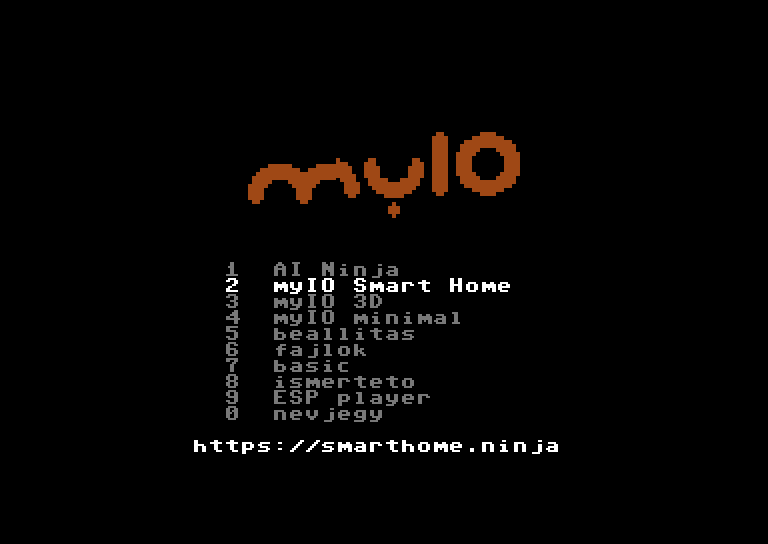
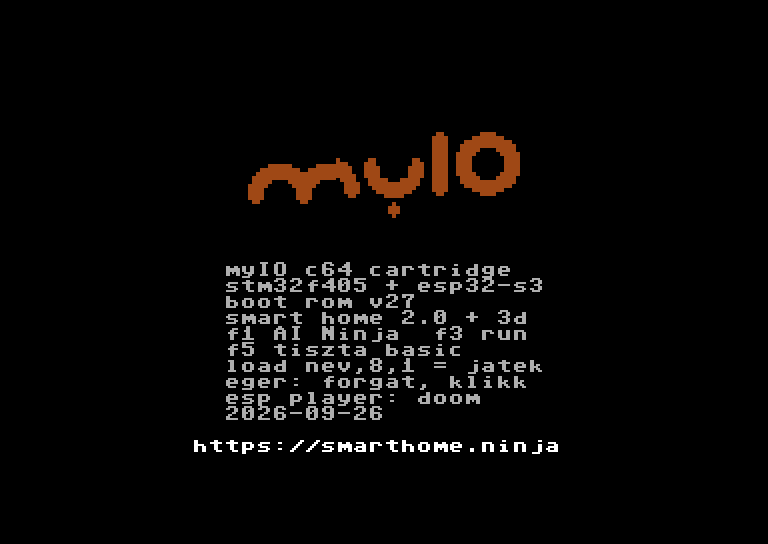
Vissza a menübe. Szinte minden képernyőn az F7 visz vissza. BASIC-ből a SYS 64738 paranccsal, futó játékból a cartridge RESET gombjával jutsz vissza.
4Smart Home 2.0
Csempés, 320 × 200 pixeles kezelőpult, amely a myIO szerver élő állapotát mutatja és kapcsolja. Hat fül van: pult, logika, kimenet, redőny, termo, szenzor. A pult a saját válogatásod, mint a mobilappban.
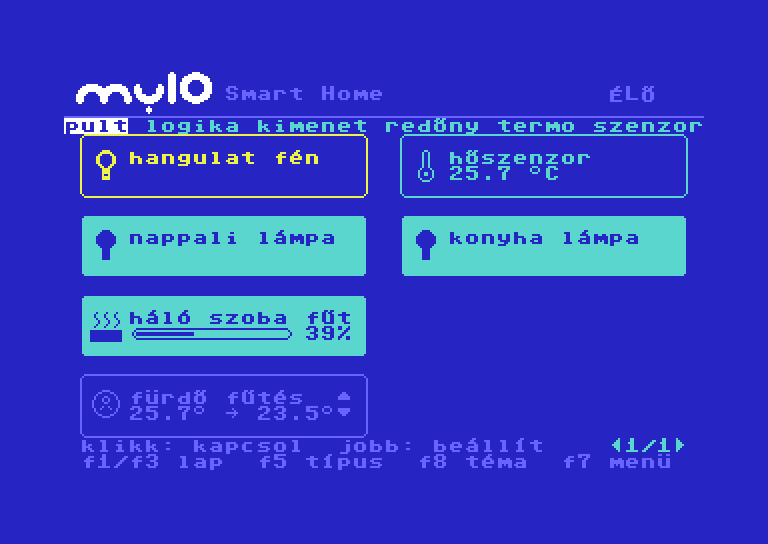
| Mit szeretnél? | Egérrel | Billentyűzettel |
|---|---|---|
| Csempe kijelölése | rámutatás | kurzorbillentyűk |
| Be- / kikapcsolás | bal klikk | RETURN |
| Dimmer, termosztát állítása | görgő | + / − |
| Becenév, ikon, „pulton” | jobb klikk | — |
| Lapozás / következő fül | — | F1 F3 lapoz · F5 fül |
| Téma (öt színvilág) | — | F8 |
| Vissza a menübe | — | F7 |
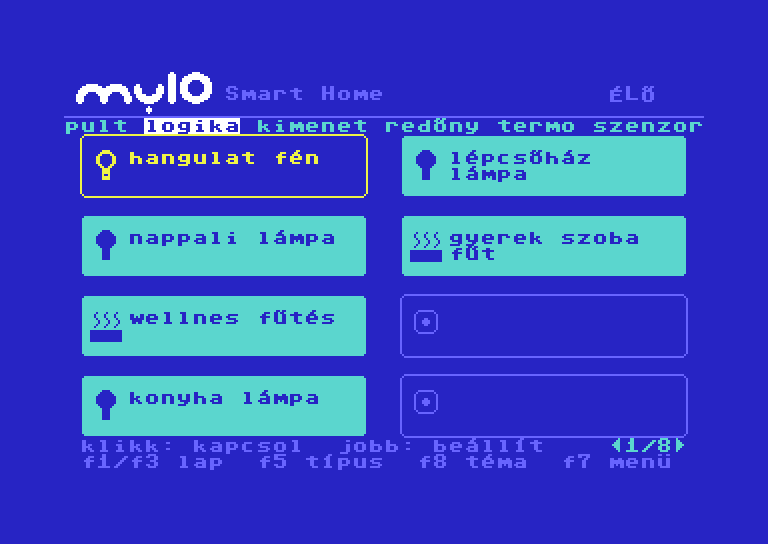
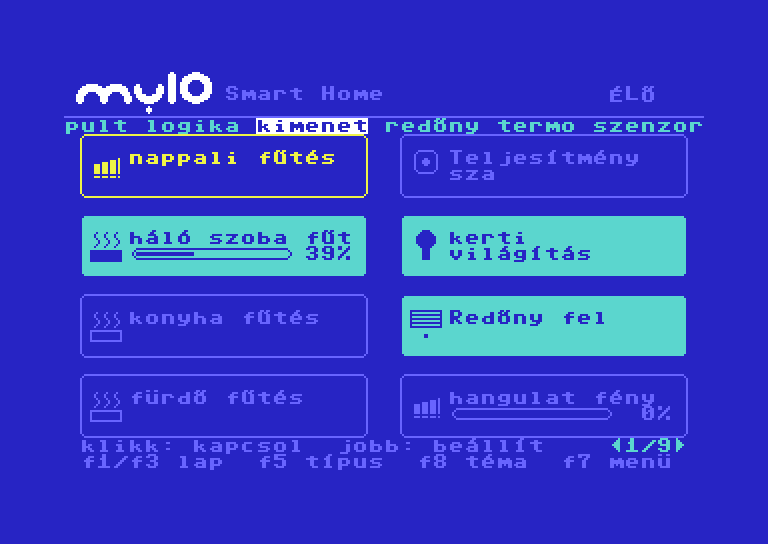
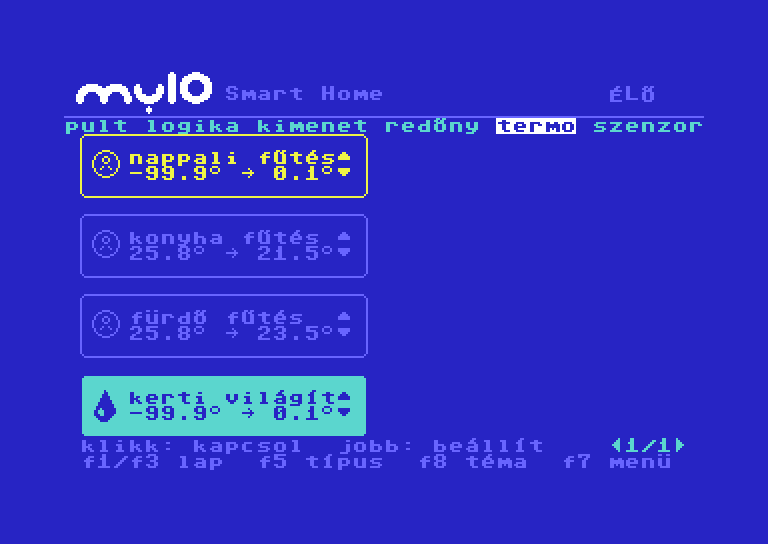
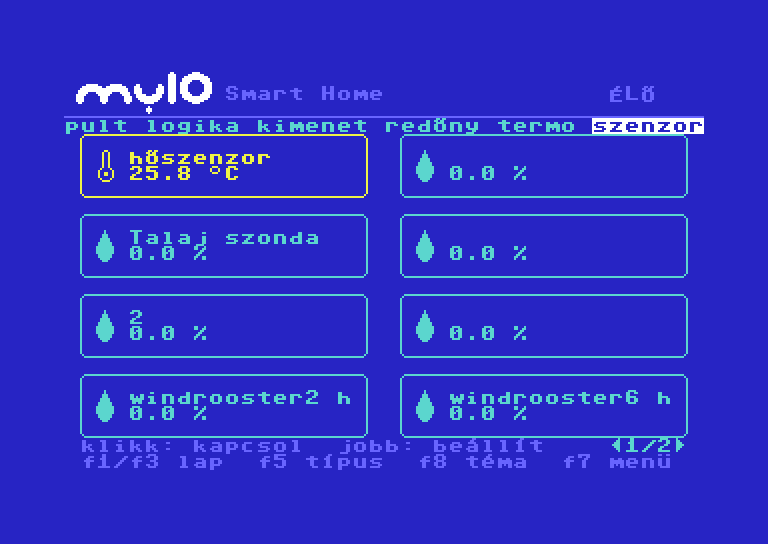
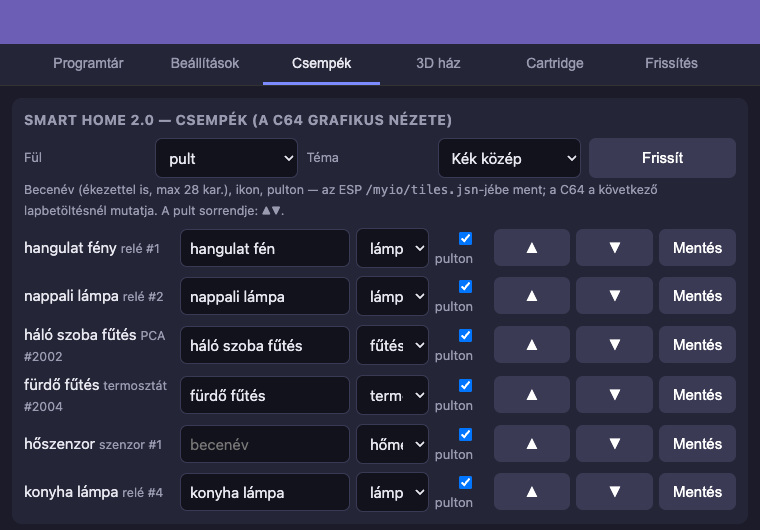
A csempék ikonját a cartridge a névből tippeli (lámpa, fűtés, redőny…). A becenevet, az ikont, a pult tartalmát és sorrendjét a webes felület Csempék fülén kényelmesebb szerkeszteni (13. fejezet). A redőny fülön fel / stop / le gombok vannak, a mozgás irányával.
5myIO 3D
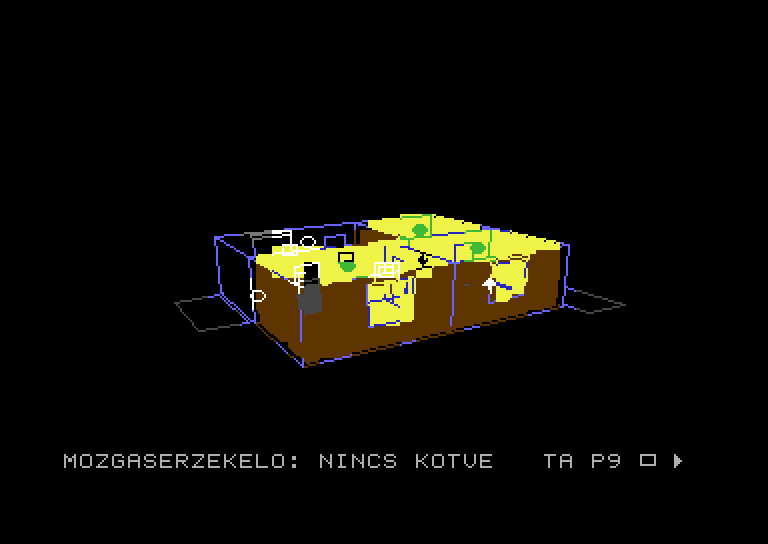
A myIO Stúdióban megtervezett házad drótvázas „röntgen” nézetben, megvilágított szobákkal és eszköz-jelölőkkel. Ha egy lámpa ég, a szoba padlója világít. A tervet a webes felület 3D ház fülén töltheted be, és ott párosíthatod az eszközöket.
A képernyőn a ? vagy F2 görgethető billentyű-súgót nyit.
| Gomb | Hatás |
|---|---|
| bal húzás · jobb húzás · görgő | forgatás · eltolás · nagyítás |
| kurzorbillentyűk | eltolás lépésenként |
| bal klikk jelölőn · jobb klikk | kapcsolás, redőny fel · redőny le |
| r · F5 · o | nézet alaphelyzetbe · következő nézőpont · ortho / perspektíva |
| F1 / F3 | a felső szint el / vissza |
| p | lassú automatikus forgatás be / ki (10 mp tétlenség után újraindul; kattintás vagy szóköz megállítja) |
| g · l · n | jelölők el / elő · feliratok · nappali / éjszakai mód |
| 1 2 3 · a · x | részletesség · automatikus részletesség · röntgen-fokozat 0–3 |
| ? / F2 · F7 | súgó be / ki · vissza a menübe |
6myIO minimal
Egyszerű, szöveges kezelő: oldalanként nyolc elem nevével és állapotával. Gyors, és egér nélkül is kényelmes. A fejléc jobb oldalán az ÉLŐ felirat jelzi, hogy a myIO szerver válaszol.
| Gomb | Hatás |
|---|---|
| ↑ ↓ | kijelölés |
| RETURN / SPACE | kapcsolás |
| + / − | dimmer szintje |
| F1 / F3 | előző / következő lap |
| F5 | típus: kimenetek → dimmerek → szenzorok |
| F8 | téma |
| F7, majd újra F7 | vissza a menübe |
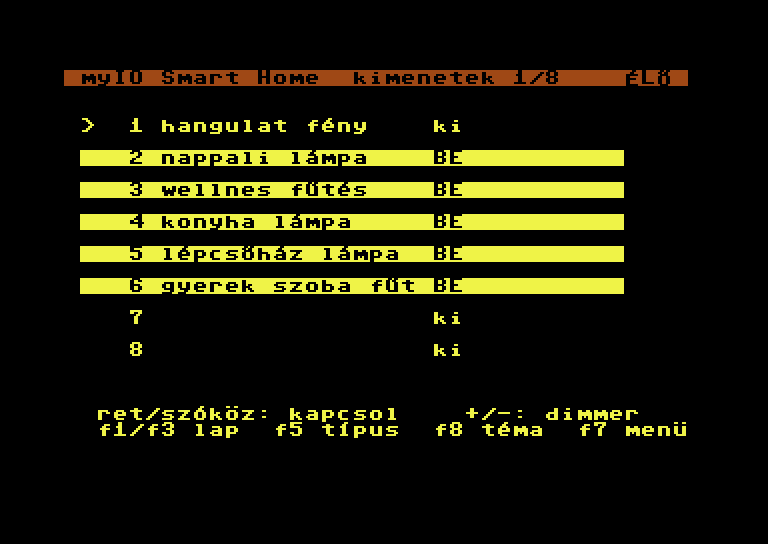
Tipp: a myIO minimal a legegyszerűbb módja annak, hogy kiderítsd egy eszköz azonosítóját a BASIC-programokhoz — a sorszám a relé száma, a dimmereké 2000 + sorszám.
7AI Ninja
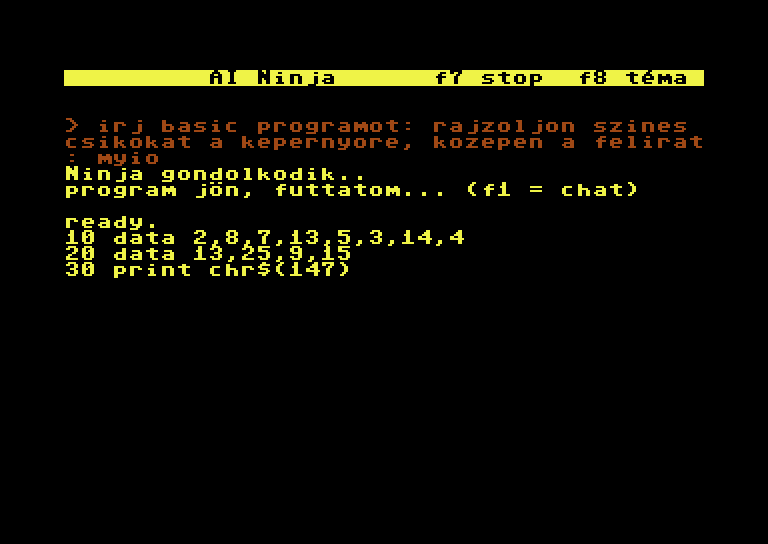
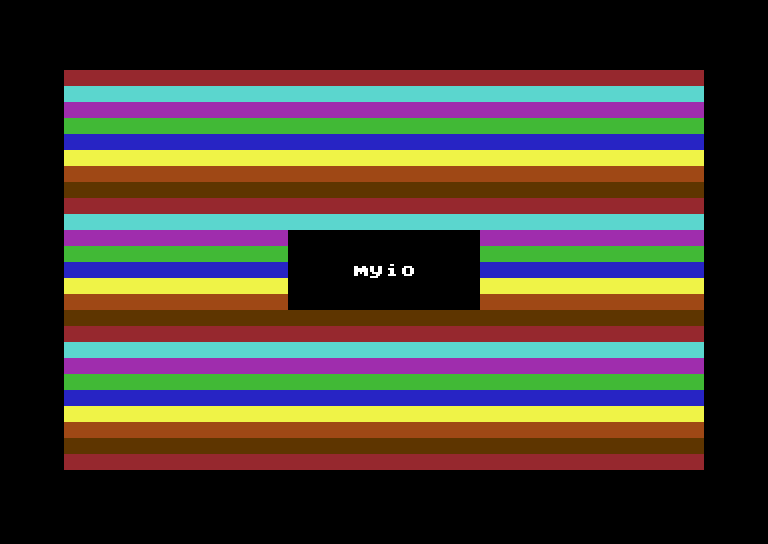
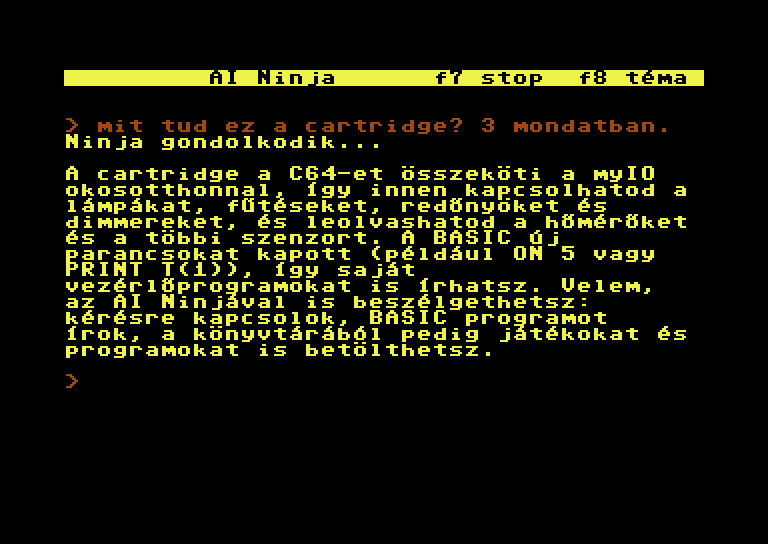
Chat az AI-val a C64 képernyőjén, magyar ékezetekkel; a válasz a képernyő szélességére tördelve érkezik. Ha programot kérsz, az AI megírja, a cartridge begépeli és el is indítja. Nem csak BASIC-et tud: gépi kódú rutint is írhat, ez DATA-sorokból töltődik be és SYS-szel indul.
| Gomb | Hatás |
|---|---|
| gépelés + RETURN | kérdés elküldése (legfeljebb 250 karakter); várakozás közben pontok futnak |
| DEL | törlés visszafelé |
| F7 várakozás közben | a kérdés megszakítása |
| F8 üres sorban | téma (három színvilág) |
| RETURN üres sorban | kilépés a BASIC-be; F1 = vissza a chatbe |
Ha programot kértél
A „program jön, futtatom…” felirat után a cartridge soronként begépeli a programot, majd RUN. Ilyenkor várd meg, amíg a begépelés véget ér, és ne nyúlj közben a billentyűzethez. A program utána a memóriában marad: LIST-tel megnézheted, átírhatod, SAVE-vel elmentheted. Gépi kódú programnál a listing DATA-sorokból és egy POKE-ciklusból áll, a végén SYS indítja a rutint; mivel ez is BASIC-lista, ugyanúgy menthető. A chatbe az F1 visz vissza.
A menü 1-es pontja csak akkor látszik, ha az AI-végpont be van állítva (2. fejezet).
8BASIC és @-parancsok
A 7 basic menüpont a szokásos READY. promptra visz, de a BASIC itt a cartridge saját utasításaival bővül: a myIO közvetlenül programozható, POKE és PEEK nélkül.
Kisbetűs képernyő. A cartridge a magyar ékezetek miatt kisbetűs karakterkészlettel indul. Amit Shift nélkül gépelsz, kisbetűvel jelenik meg — a BASIC-kulcsszavak így helyesek (print, goto…). A programszövegben ékezet nélkül írj; a cartridge az ékezetes neveket és válaszokat helyesen jeleníti meg.
Gyorsbillentyűk és tárolás
| Billentyű / parancs | Hatás |
|---|---|
| F1 | AI Ninja chat |
| F3 | RUN |
| F5 | „tiszta” BASIC: a cartridge ROM-ja kikapcsol, a megszokott 38911 BASIC BYTES FREE képernyő jön (itt nincsenek @-parancsok) |
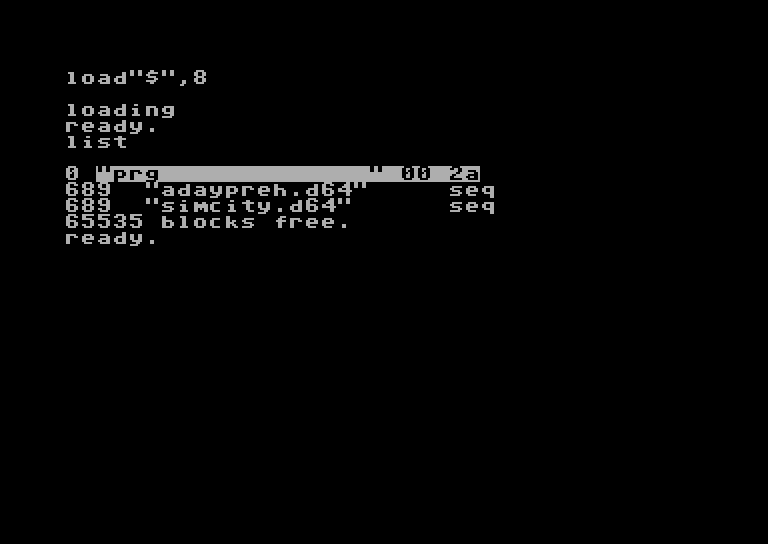
LOAD"$",8 + LIST | a cartridge-tár listája (8-as egységként) |
LOAD"NÉV",8 | program betöltése BASIC-módban, a myIO-könyvtárral együtt |
LOAD"NÉV",8,1 | játék tiszta gépen: a cartridge ROM-ja eltűnik, a további részek a tárról töltődnek |
SAVE"NÉV",8 | mentés a cartridge-tárba |
A 8-as egység a cartridge csapda-könyvtárát látja: microSD-vel az /sd/prg, nélküle a belső /prg mappát. Ez a webes Fájlok fülön a 📂 csapda gombbal átállítható.
A képen a csapda-könyvtárban két lemezkép van; ezeket a fájlkezelőből indítsd (10. fejezet).
LOAD"$",8 és LIST.Az @-parancsok
Minden parancs @-jellel kezdődik, és bárhol állhat: közvetlen módban, programsorban, kettőspont és THEN után is. Az id szám vagy kifejezés lehet.
| Utasítás | Mit csinál |
|---|---|
@ON id · @OFF id · @INV id | be / ki / átváltás (dimmernél a myIO-ban beállított legnagyobb / legkisebb szintre) |
@DIM id,v | dimmer szintje, v = 0–255 (csak 2001-től) |
@THERMO id,be,ki | termosztát küszöbei fokban (tizedes is): be alatt bekapcsol, ki fölött kikapcsol |
@UP id · @DOWN id · @STOP id | redőny fel / le / áll; id = a redőny fel- vagy le-reléje |
@NINJA szöveg$ | kérdés az AI-nak, a válasz a képernyőre (RUN/STOP megszakítja) |
@NINJA szöveg$,A$ | ugyanez, a válasz az A$ változóba (legfeljebb 255 karakter) |
| Függvény | Értéke |
|---|---|
@S(id) | állapot: relé és csoport 0 vagy 1, dimmer 0–255 |
@S$(id) | az elem neve |
@T(id) · @T$(id) | szenzor értéke (fok vagy %) · a szenzor neve |
@TMIN(id) · @TMAX(id) | termosztát be- és kikapcsolási küszöbe |
@DIR(id) | redőny: 0 áll, 1 felfelé, 2 lefelé megy |
Azonosítók
| Tartomány | Elem |
|---|---|
| 1–64 | relé (lámpa, fűtés, kapu, konnektor) |
| 501-től | csoport |
| 2001-től | dimmer (2001 = 1. dimmer) |
| szenzor 1–100 · 101–110 · 200–209 | hőmérő · páraszenzor · fogyasztásmérő (a @T-nek) |
Hibaüzenetek
| Üzenet | Jelentése |
|---|---|
?ILLEGAL QUANTITY ERROR | nincs ilyen azonosító (vagy a parancs nem illik hozzá, pl. @DIM relére) |
?DEVICE NOT PRESENT ERROR | nincs kapcsolat a cartridge hálózati részével (még indul, vagy hiba) |
?NINJA ERROR | az AI-végpont hibát adott vagy nem válaszolt |
?SYNTAX ERROR egy @-parancsnál | „tiszta” BASIC-ben vagy (F5) cartridge nélkül vagy: ott nincsenek @-parancsok |
9Mintaprogramok
Mind a nyolc mintát a valódi C64-en futtattuk; a képek az eredményt mutatják. Begépelheted a C64-en, vagy a Másol gombbal a webes felület Gépelés → Listing mezőjébe illesztheted, és a Begépel + RUN gombbal futtathatod.
A saját azonosítóid. A mintákban a 7-es relé és a 2010-es dimmer a mi tesztkimenetünk, az 1-es szenzor egy hőmérő. Írd át ezeket a saját eszközeidre; az azonosítókat a 2. minta vagy a myIO minimal mutatja. Új program előtt a new törli az előzőt.
1Lekérdezés közvetlen módban
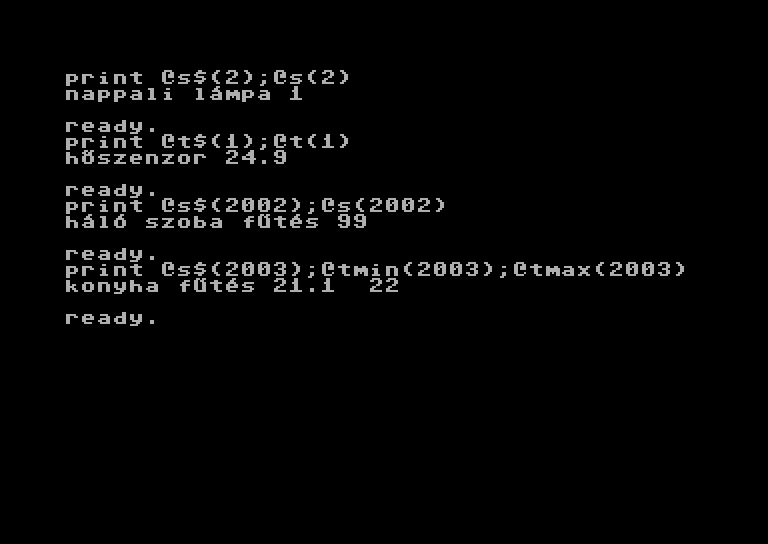
Sorszám nélkül a parancs azonnal lefut — így gyorsan megnézheted egy eszköz nevét és állapotát.
print @s$(2);@s(2)
print @t$(1);@t(1)
print @s$(2002);@s(2002)
print @s$(2003);@tmin(2003);@tmax(2003)
Relé neve és állapota (1 = be), egy hőmérő értéke, egy dimmer szintje (0–255), végül egy termosztát két küszöbe.
2Állapot-tábla
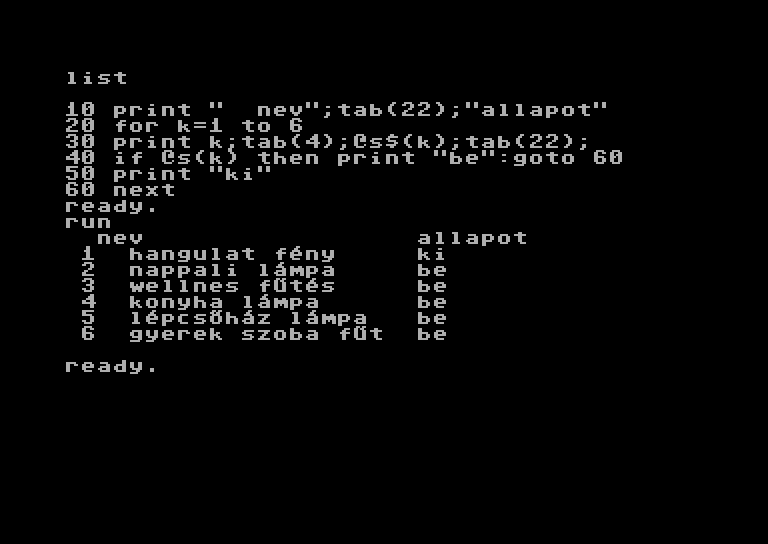
Az első hat relé neve és állapota táblázatban. A TAB oszlopba igazít.
10 print "  nev";tab(22);"allapot"
20 for k=1 to 6
30 print k;tab(4);@s$(k);tab(22);
40 if @s(k) then print "be":goto 60
50 print "ki"
60 next
A for ciklus felső határát írd át, ha több relét szeretnél látni.
3Kapcsoló szóközzel
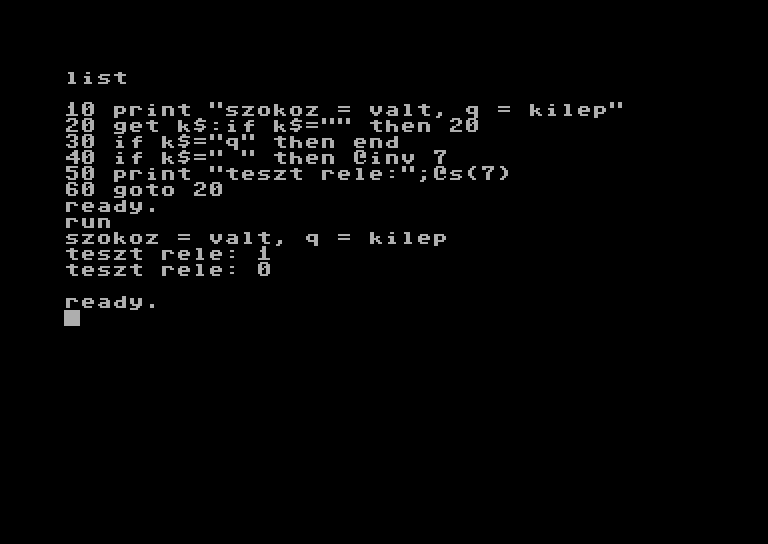
A GET egy billentyűt olvas, várakozás nélkül. Szóköz = átváltás, q = kilépés.
10 print "szokoz = valt, q = kilep"
20 get k$:if k$="" then 20
30 if k$="q" then end
40 if k$=" " then @inv 7
50 print "teszt rele:";@s(7)
60 goto 20
A képen kétszer nyomtunk szóközt: a relé be-, majd kikapcsolt.
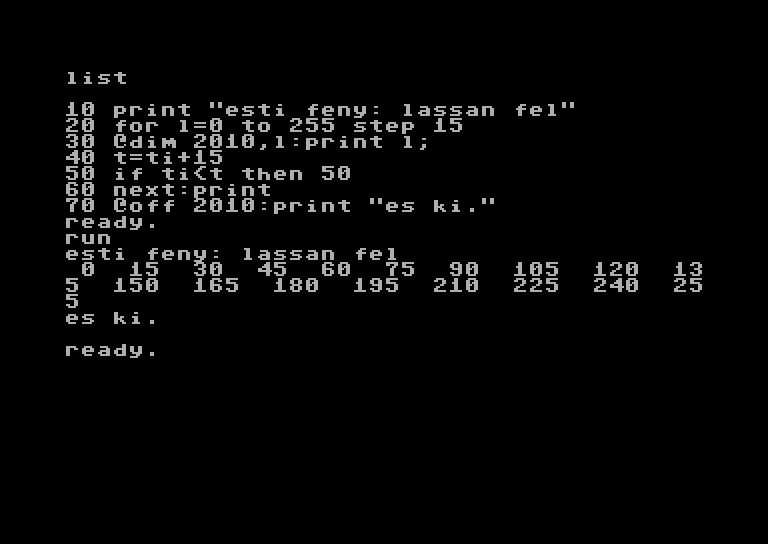
4Esti fény: lassú felfuttatás
Egy dimmer 0-tól 255-ig, 15-ös lépésekben, negyed másodpercenként. A TI a C64 órája, 1/60 másodpercekben számol.
10 print "esti feny: lassan fel"
20 for l=0 to 255 step 15
30 @dim 2010,l:print l;
40 t=ti+15
50 if ti<t then 50
60 next:print
70 @off 2010:print "es ki."
Lassabb felfuttatáshoz a 40. sorban növeld a 15-öt (60 = 1 másodperc). A végén a 70. sor kikapcsol — ezt hagyd el, ha égve maradjon.
5Mini termosztát
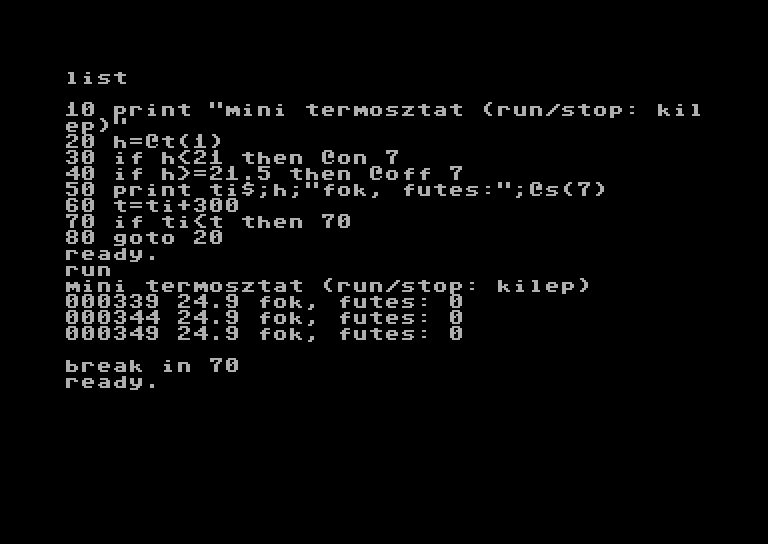
Ötmásodpercenként megméri a hőmérsékletet, 21 fok alatt bekapcsolja, 21,5 fok fölött kikapcsolja a fűtést. A két érték közötti sáv megakadályozza a folytonos ki-be kapcsolgatást.
10 print "mini termosztat (run/stop: kilep)"
20 h=@t(1)
30 if h<21 then @on 7
40 if h>=21.5 then @off 7
50 print ti$;h;"fok, futes:";@s(7)
60 t=ti+300
70 if ti<t then 70
80 goto 20
A TI$ a bekapcsolás óta eltelt időt mutatja (óó pp mm). Kilépés: RUN/STOP. Állandó termosztáthoz inkább a myIO saját termosztátját használd (@THERMO) — az a C64 nélkül is működik.
6Mini kezelőpult
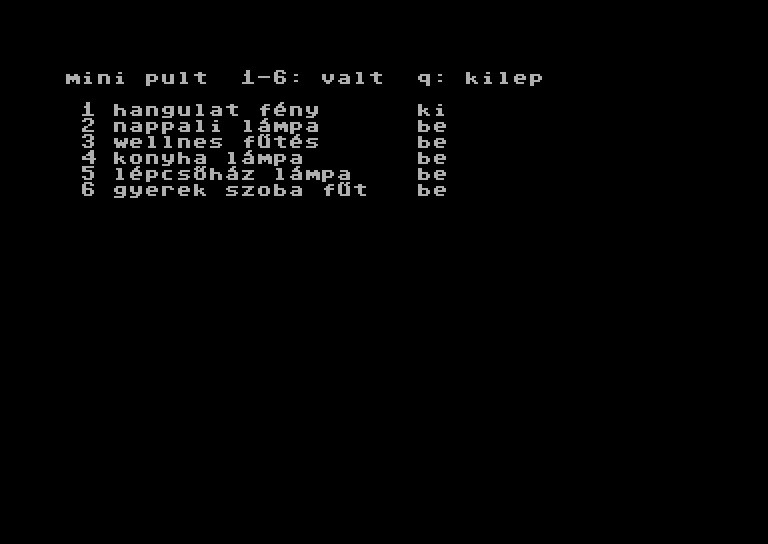
Hat eszköz egy képernyőn; a számgomb átváltja a megfelelőt, és a lista frissül.
10 print chr$(147);"mini pult  1-6: valt  q: kilep"
20 print:for k=1 to 6
30 print k;@s$(k);tab(22);
40 print mid$("ki be",@s(k)*3+1,2)
50 next
60 get k$:if k$="" then 60
70 if k$="q" then end
80 k=val(k$):if k<1 or k>6 then 60
90 @inv k:goto 10
A chr$(147) törli a képernyőt. A 40. sor fogása: @s(k)*3+1 a „ki be” szöveg 1. vagy 4. betűjére mutat.
7AI és szenzor együtt
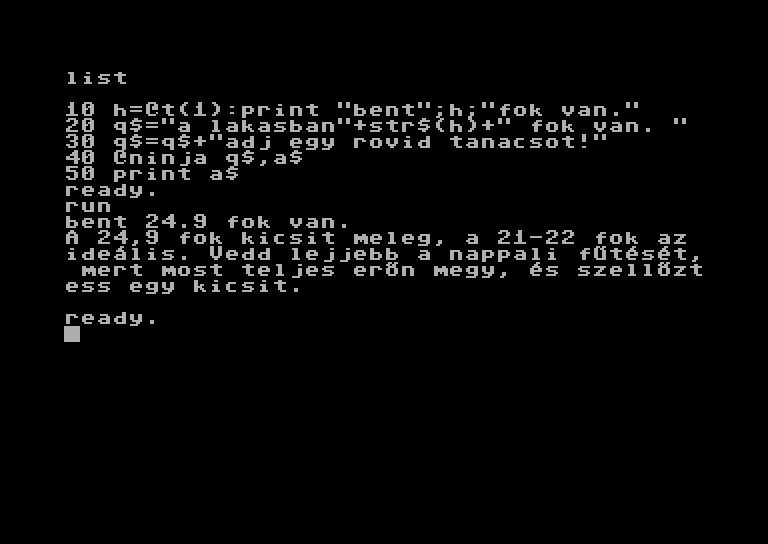
A program a mért hőmérsékletből kérdést rak össze, és a választ az A$ változóba kéri. Az AI ismeri a ház állapotát is, így a tanács a valós helyzethez igazodik.
10 h=@t(1):print "bent";h;"fok van."
20 q$="a lakasban"+str$(h)+" fok van. "
30 q$=q$+"adj egy rovid tanacsot!"
40 @ninja q$,a$
50 print a$
A válasz egyetlen, legfeljebb 255 karakteres szöveg; a print 40 oszlopra tördeli. A @ninja q$ (vessző és változó nélkül) a képernyőre írja a választ.
8Régi út: a GOSUB-könyvtár
Az @-parancsok előtti könyvtár az 50000-es sorokon ül, és a régebbi programok miatt megmaradt. Egy dolgot tud, amit az @-parancsok nem: név szerint keres (GOSUB 50230).
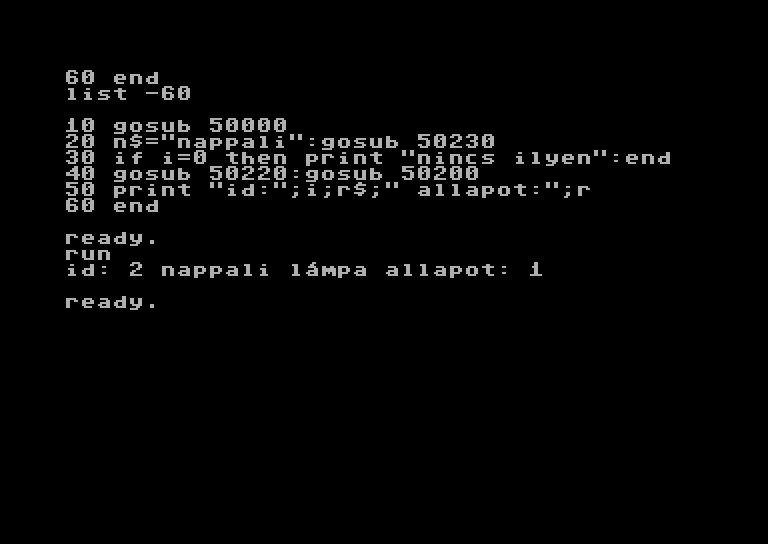
10 gosub 50000
20 n$="nappali":gosub 50230
30 if i=0 then print "nincs ilyen":end
40 gosub 50220:gosub 50200
50 print "id:";i;r$;" allapot:";r
60 end
Fontos: a program végén legyen end, különben a futás a könyvtárba csúszik. A new a könyvtárat is törli — ilyenkor a menü 7-es pontja hozza vissza. Az @-parancsokat a new nem érinti.
| GOSUB | Bemenet → kimenet | Mit csinál |
|---|---|---|
| 50000 | → NR NP NS E | indítás (kötelező az elején): relék, dimmerek, szenzorok száma |
| 50100 · 50110 · 50120 | I | be · ki · átváltás |
| 50130 | I V | dimmer szintje (0–255) |
| 50200 | I → R RK | állapot; RK: 1 relé, 2 dimmer, 3 csoport |
| 50210 | I → R | szenzor tizedekben (R/10 = fok vagy %) |
| 50220 · 50230 | I → R$ · N$ → I | név · keresés névrészlettel (0 = nincs) |
| 50300 | V | várakozás tized másodpercekben |
A könyvtár változói (D M E I V R R$ RK N$ J C NR NP NS TW) foglaltak, ezeket ne használd másra. Hibakód az E-ben: 0 rendben, 2 ismeretlen azonosító, 254 nincs kapcsolat, 255 időtúllépés.
10Fájlok, programtár, játékok
A fájlkezelő a C64-en (6 fajlok)
A cartridge belső tárát és a microSD-t (sd mappa) mutatja. A .d64 lemezképek és a .t64 szalagképek mappaként nyílnak meg: belépve a bennük lévő programok látszanak.
| Gomb | Hatás |
|---|---|
| ↑ ↓ | kijelölés |
| RETURN | mappába belép · programot betölt és indít |
| l | a kijelölt lemez- vagy szalagkép betöltése (behelyezés + első program) |
| DEL vagy < | egy szinttel feljebb |
| F1 / F3 | előző / következő lap |
| F8 · F7 | téma · vissza a menübe |
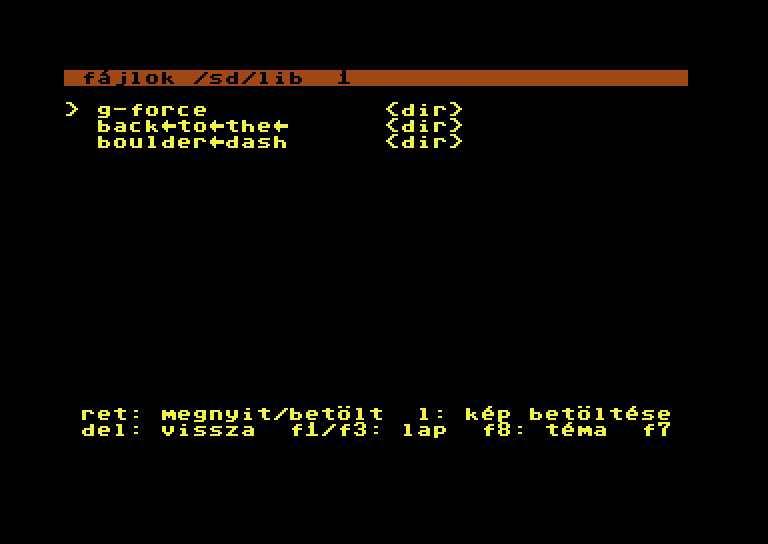
/sd/lib).Programtár: 10 554 játék a böngészőből
A webes felület Programtár fülén a Magyar Commodore 64 H.Q. katalógusa böngészhető: betű szerint vagy kereséssel. Egy kattintással letölthető és indítható.
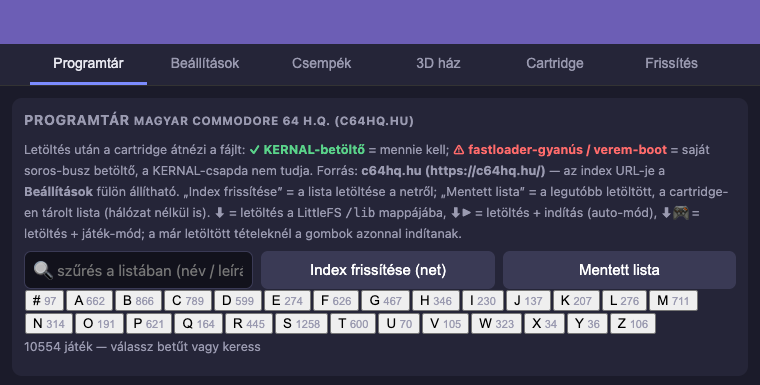
| Gomb / jel | Jelentése |
|---|---|
| ⬇ | letöltés a cartridge-re (microSD-vel az /sd/lib mappába) |
| ⬇▶ | letöltés és indítás automatikus módban |
| ⬇🎮 | letöltés és indítás játék-módban (a cartridge ROM-ja eltűnik, a gép „tiszta”) |
| ✓ | szabványos (KERNAL) betöltő: mennie kell |
| ⚠ | saját gyorstöltő gyanúja: lehet, hogy nem indul el |
| Index frissítése · Mentett lista | a katalógus letöltése a netről · a legutóbbi, a cartridge-en tárolt lista (hálózat nélkül is) |
Fájlok a böngészőben
A Fájlok fül kétpaneles fájlkezelő (bal és jobb oldalon belső tár vagy microSD). Feltöltés gombbal vagy fájl ráhúzásával, másolás és mozgatás a két panel között, letöltés (több fájl zip-ben), átnevezés, törlés. Dupla kattintás: belépés vagy betöltés.
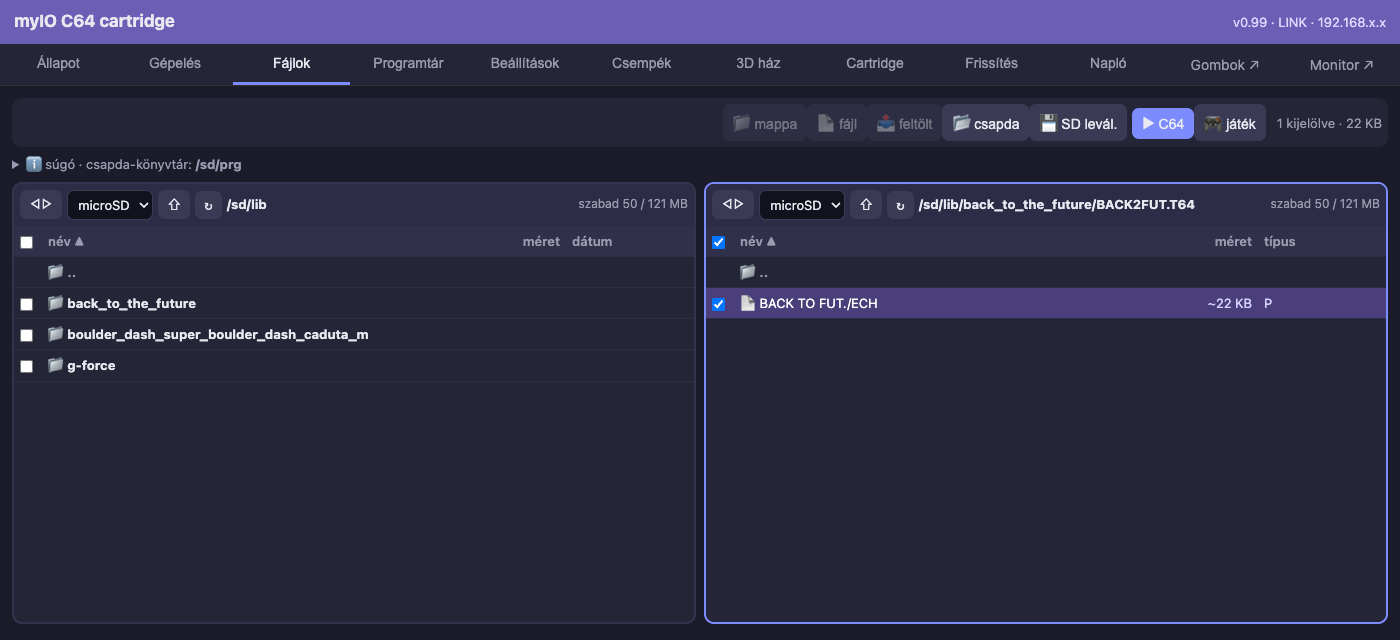
.T64) tartalma; a kijelölt programot a ▶ C64 vagy a 🎮 játék gomb indítja.Játék indítása lépésről lépésre
- A C64 legyen
READY.állapotban (menü → 7 basic): a cartridge az indító parancsot begépeli. - Keresd meg a játékot a Programtárban vagy a Fájlok fülön.
- Nyomd meg a 🎮 gombot (játék-mód), és hagyd jóvá a kérdést.
- A betöltés után a játék magától indul.
- Vissza: a cartridge RESET gombja — a C64 újra a menüvel indul.
A ▶ C64 (automatikus mód) a BASIC-programokhoz jó; játékhoz a 🎮 a biztosabb.
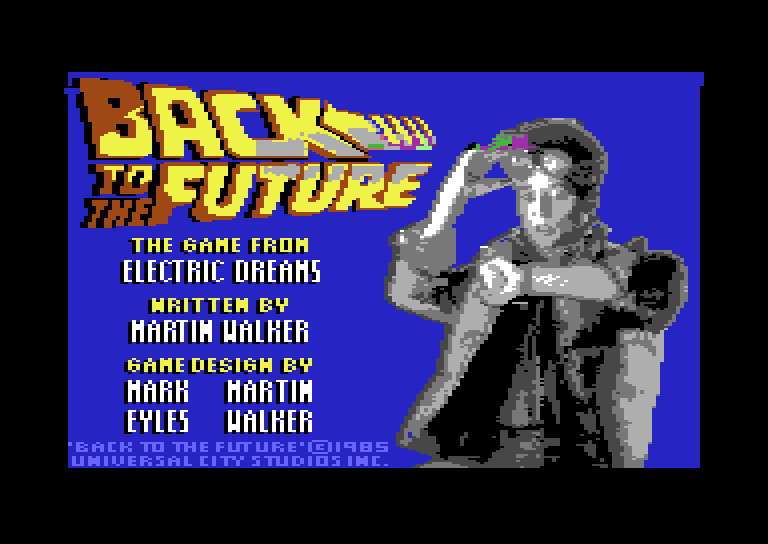
11Arkád (ESP player)
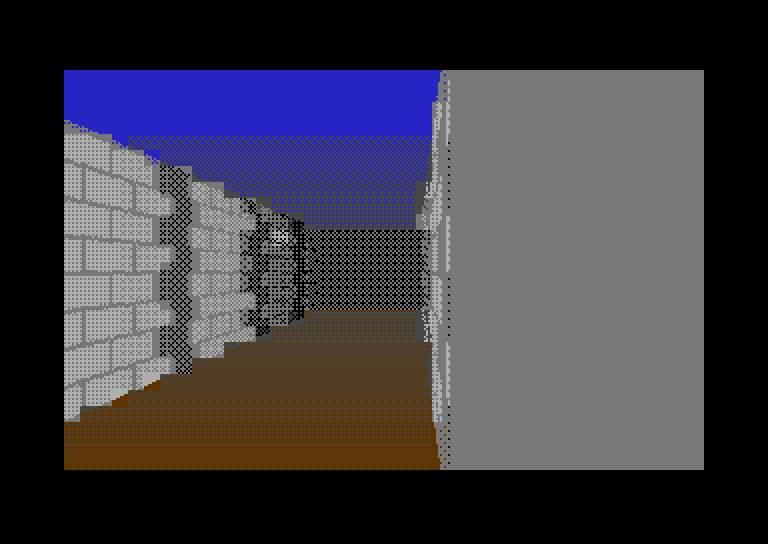
Az Arkádban a játékot nem a C64 futtatja, hanem a cartridge ESP32-je; a C64 a képernyő és a kontroller. Így olyan játékok is mennek, amelyek a C64 saját 1 MHz-ével sosem futnának. Indítás: menü 9 ESP player. A WOW image-ben a PROGRAMOK között innen indul a hálózati Wizard of Wor is (12. fejezet).
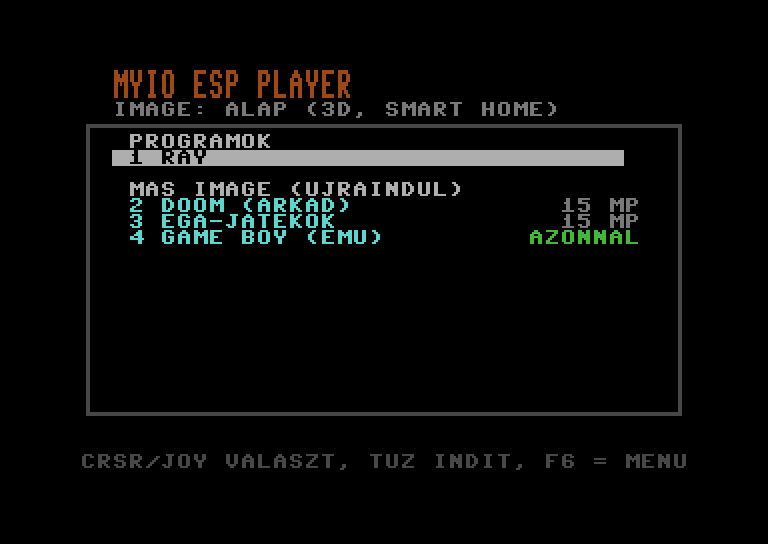
| Gomb | Hatás |
|---|---|
| joystick · kurzor · USB-nyilak | mozgás a menüben |
| tűz · RETURN · SPACE · számgomb | indítás |
| F6 | bármelyik programból vissza a player menüjébe |
| F7 | vissza a cartridge start-menüjébe |
Játékfájlok a microSD-n
A cartridge öt firmware-image-et tud váltani (alap, Doom, EGA, Game Boy, WOW); a menü alsó részén választható, váltáskor a cartridge újraindul. A játékok adatfájljai nincsenek a cartridge-ben, a microSD-ről olvassák őket – kártya nélkül a Doom, az EGA-játékok és az emulátorok nem indulnak (a Doom „NINCS WAD” hibát ír). A szabad adatokat a cartridge maga letölti: webes felület, Frissítés fül → microSD: játékadatok → Letöltés az SD-re (Freedoom 1, Catacomb Abyss, BioMenace 1; kb. 31 MB, a WiFitől függően 2–10 perc). Kártyaolvasóval is mehet: a smarthomeninja.hu/c64/sd/ zipjét a kártya gyökerébe kibontva. Saját fájlokat a Fájlok fülön vagy kártyaolvasóval másolhatsz fel:
| Játék | Mappa | Fájlok |
|---|---|---|
| Doom | /sd/doom/ | freedoom1.wad (szabad), freedoom2.wad, vagy saját doom1.wad / doom.wad / doom2.wad |
| EGA-játékok | /sd/rhle/…/ | a játék eredeti fájljai egy almappában (Catacomb-sorozat, Keen Dreams, BioMenace); a cartridge felismeri őket |
| Game Boy / Color | /sd/gbc/ | .gb, .gbc; a mentés ugyanide kerül (.sav) |
| Game Gear / Master System | /sd/gg/ · /sd/sms/ | .gg · .sms; több ROM esetén lista jelenik meg |
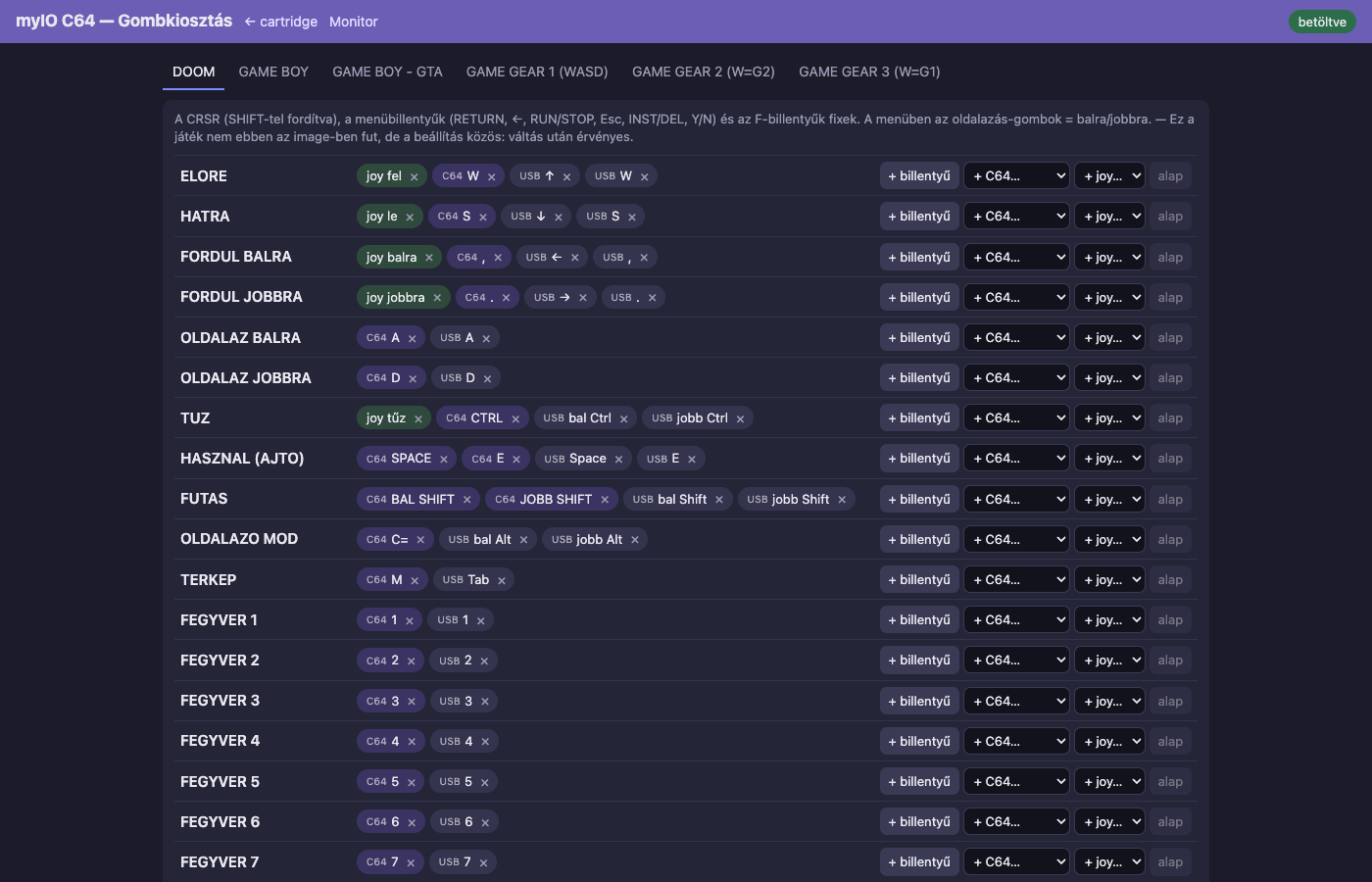
Game Boy-gombok: joystick, WASD vagy nyilak = irány · A = tűz, SPACE, X, K, L · B = Z, J, C= · START = RETURN · SELECT = RUN/STOP. A kiosztás játékonként átállítható a webes Gombok oldalon vagy a player GOMBOK menüjében.
Jogi megjegyzés: csak olyan játékfájlt használj, amelyhez jogod van (saját példány, shareware, szabad változat, például a Freedoom).
12WOW ONLINE: Wizard of Wor hálózaton
A WOW ONLINE a Wizard of Wor labirintus-játék hálózati változata két vagy több C64 között. Az egyik cartridge a szerver: a játékot a beépített C64-emulátorában futtatja. A résztvevők C64-ei a pályát a saját videochipjükkel rajzolják, a hang a saját SID-jükből szól, 50 kép/s-sel; a hálózaton csak a joystick és a játék állapotának változása megy át. Böngészőből bárki nézheti a menetet, és játszani is lehet belőle, telefonról is.
Mi kell hozzá?
- Két cartridge ugyanazon a WiFi-hálózaton (az egyik lehet C64 nélkül, az emulátorban: 14. fejezet), vagy egy cartridge és böngészők.
- A WOW firmware-image mindkét cartridge-en: az ESP player image-listájából váltható (a mostani kiadásban „WOW TESZT” néven; váltáskor a cartridge újraindul).
- A játékfájl a cartridge belső tárán, a
/wow/mappában:game.prg(a négyjátékos és a 3D-képes változat) vagygame.crt(az eredeti, kétjátékos). A Wizard of Wor a jogtulajdonosáé: a cartridge nem tartalmazza, és a módosított változatot jogi okból csak zárt, meghívásos körben adjuk át. A fájlt a Fájlok fülön töltheted fel. - Csak a helyi hálózaton működik; az internet felé a szoba nincs nyitva.
Indítás
- Menü 9 ESP player. Ha nem a WOW image fut, az alsó listából válaszd a WOW image-et, és várd meg az újraindulást (kb. 15 másodperc).
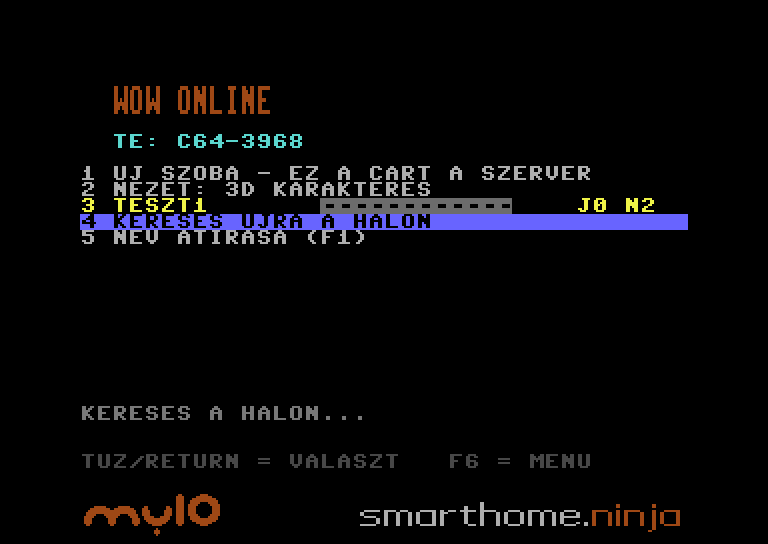
- A PROGRAMOK közül WOW ONLINE. A menü felül a becenevedet mutatja (alapból
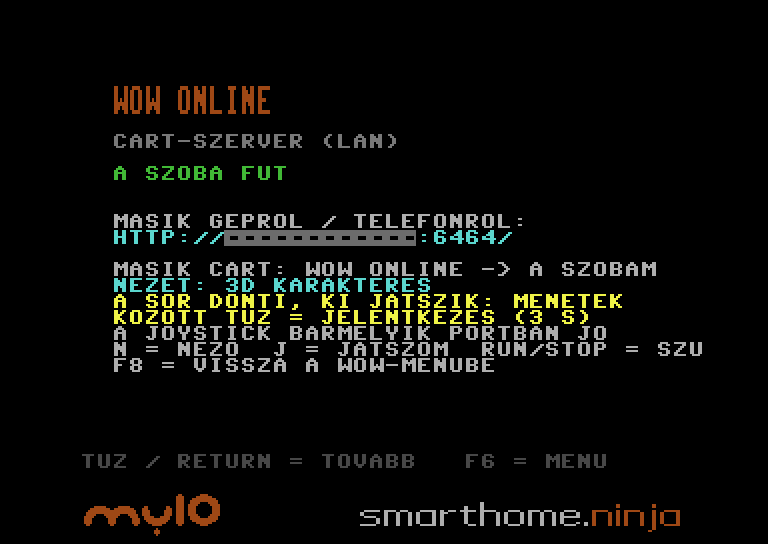
C64-xxxx); F1 vagy a NÉV ÁTÍRÁSA ponttal írhatod át (legfeljebb 12 betű, szám, szóköz, pont vagy kötőjel), a cartridge megjegyzi. - Szerver: ÚJ SZOBA – EZ A CART A SZERVER. Az info-képernyő mutatja a böngészős címet (
http://<a cartridge IP-címe>:6464/); tűz vagy RETURN visz tovább a sor-képernyőre. - Csatlakozás a másik C64-ről: ugyanebben a menüben a cartridge felsorolja a hálózaton talált szobákat (név, cím, J játékosok, N nézők), és a kurzor magától a talált szobára áll: tűz = csatlakozás. A KERESÉS ÚJRA frissíti a listát.
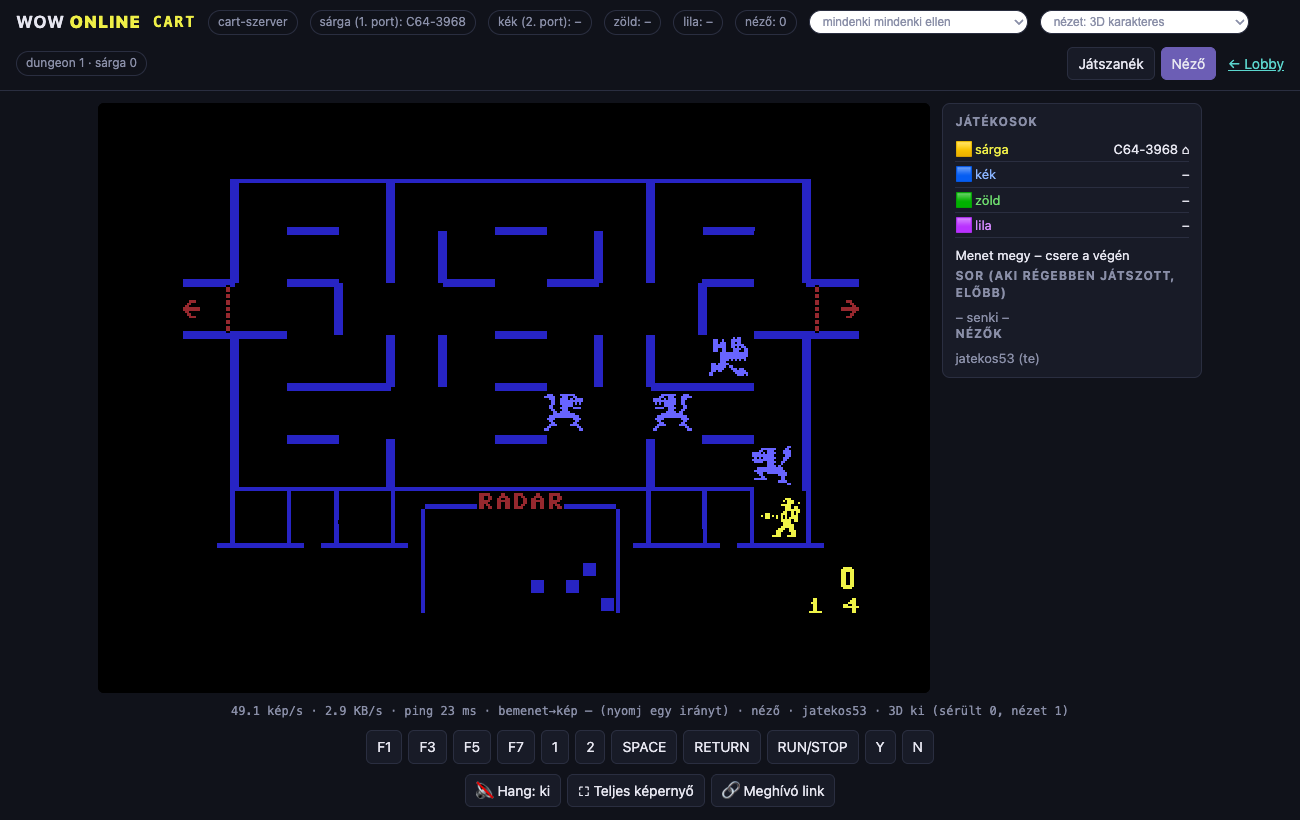
- Böngészőből vagy telefonról: az info-képernyőn mutatott cím. Nézőként indulsz; a Játszanék gombbal beállsz a sorba.
Ki játszik? A sor
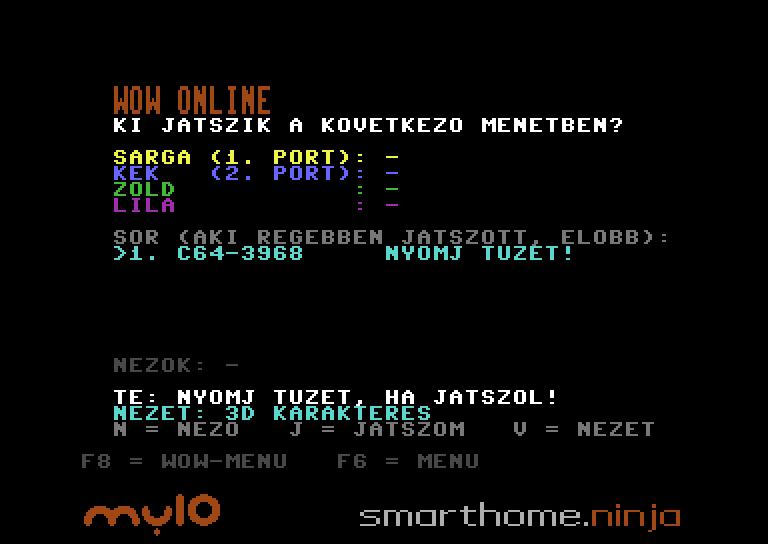
A Wizard of Worba menet közben nem lehet beszállni, ezért a helyeket a menetek között a sor osztja: aki még nem vagy régebben játszott, előrébb áll. A sor-képernyőn a J jelzi, hogy játszanál, az N, hogy csak nézel. Menetek között a sor elsője 3 másodperces ajánlatot kap („NYOMJ TÜZET!”), aztán a következő is; aki tüzet nyom, sorban a sárga (1. port), kék (2. port), a négyjátékos változatban a zöld és a lila helyet kapja. A menetet a szerver indítja, a végén a játékosok a sor végére kerülnek. Játék közben a képernyőn csak a játék van; a sor a menet végén jön vissza.
| Gomb | Hatás |
|---|---|
| J · N | játszanék (beállok a sorba) · néző maradok |
| tűz | a sor-képernyőn: jelentkezés az ajánlatra (ez foglalja a helyet) · játékban: lövés |
| V | nézet váltása (csak a szerver C64-én; lent) |
| RUN/STOP | szünet |
| F8 | vissza a WOW-menübe; a szoba és a kapcsolat a háttérben megmarad, a VISSZA A SZOBÁMBA ponttal térsz vissza |
| F6 · F7 | a player menüje · a cartridge start-menüje |
Játék, nézetek, irányítás
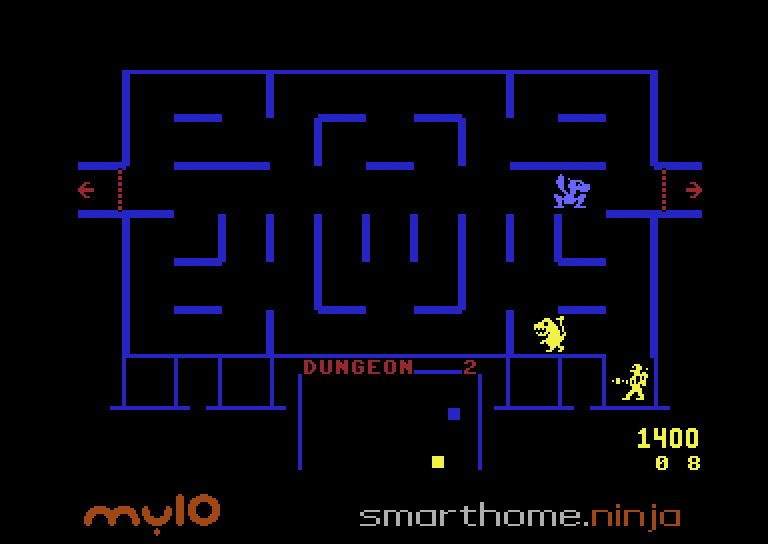
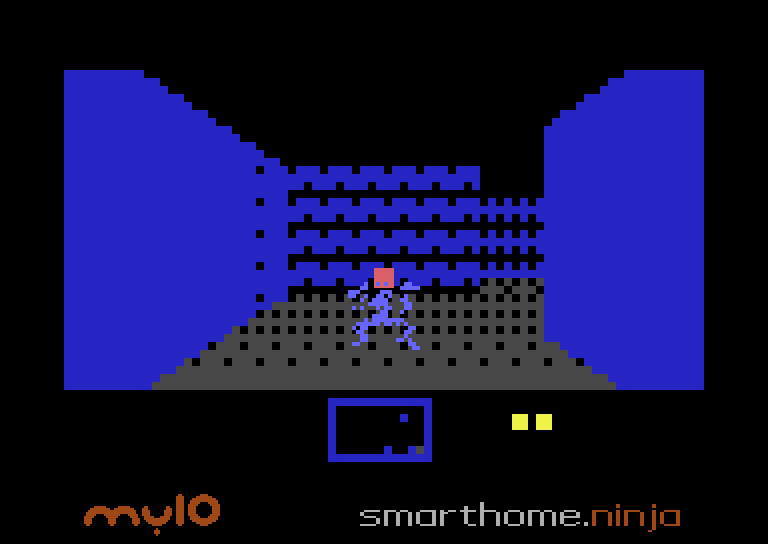
- Joystick: bármelyik portban jó. A szerver C64-én klasszikus nézetben a két port két külön hely („név” és „név 2”).
- Négy játékos (WOW4): sárga, kék, zöld és lila játékos, négy szörny. Játékmód a böngészős lapon választható: mindenki mindenki ellen, csapat 2v2 (sárga + zöld, kék + lila) vagy kooperatív.
- Nézet (a szerver WOW-menüjében a NÉZET pont, a sor-képernyőn V, a böngészőben a nézet-választó; a cartridge megjegyzi): KLASSZIKUS = az eredeti játék · 3D KARAKTERES = az első találat nem élet-vesztés, hanem „kilövik a radart”: a sérült játékos a labirintust belső nézetből látja, rövid sérthetetlenséggel; a következő találat élet-vesztés, és vissza a felülnézetbe; az új pálya felülnézetben indul. A 3D csak a sérült játékos kijelzőjén jelenik meg, a többiek a pályát látják · 3D MULTI = próba: finomabb, bitmap-felbontású 3D-fázis, hang nélkül.
- Irányítás 3D-ben: balra / jobbra = fordulás 90°-kal, fel = előre, le = hátraarc, tűz = lövés a nézett irányba (a becsapódás látszik a falon). A nyitott oldalsó ajtókon át a túloldalra látni.
- Hang: a játékos saját C64-ének SID-je szól; böngészőben a 🔊 Hang gomb (15. fejezet).
A böngészős lap
- Játszanék / Néző gomb; a sor és az ajánlat ugyanúgy megy, mint a C64-en (a tűz = Space).
- Joystick: nyilak vagy WASD, tűz Space, Ctrl vagy Shift; gamepad is jó. C64-gombok a gombsorban: F1–F7, 1, 2, RETURN, RUN/STOP, Y, N.
- 🔊 Hang (a SID a böngészőből), ⛶ Teljes képernyő, 🔗 Meghívó link (a szoba címe a vágólapra). A szerver gazdája itt állítja a játékmódot és a nézetet.
- A 3D-nézet a böngészős játékosnak is megjelenik, ha őt találják el.
Egy cartridge-szerver 2–4 játékost és 4–6 nézőt szolgál ki kényelmesen, 50 kép/s-sel; a bemenettől a képig kb. 20 ms telik el WiFi-n. Menet közben a szerver-cartridge saját webes felülete a szokásosnál lassabb.
13A webes felület
Böngészőből vagy telefonról: http://c64cart.local (vagy az IP-cím az állapot képernyőről). A felső sávban a fülek:
| Fül | Mire való |
|---|---|
| Állapot | WiFi, memória, tárhely, myIO-kapcsolat, AI, USB-billentyűzet/egér · a C64 emulátor kártya (14. fejezet) |
| Gépelés | egy sor vagy egy teljes BASIC-lista begépelése a C64-re, gyorsgombokkal |
| Fájlok · Programtár | fájlkezelés · játékkatalógus (10. fejezet) |
| Beállítások | WiFi, myIO, AI, programtár, web-jelszó, billentyűzet (US/HU), microSD |
| Csempék | a Smart Home csempéi: becenév, ikon, pult, sorrend, téma |
| 3D ház | Stúdió-terv betöltése, eszközök párosítása |
| Cartridge · Napló | haladó: boot ROM, időzítések · a cartridge naplója |
| Frissítés | firmware-frissítés (17. fejezet) |
| Gombok ↗ · Monitor ↗ | gombkiosztás · élő kép és gépi kódú monitor (új lapon) |
<IP>:6464 | a WOW ONLINE böngészős lapja, amíg a szoba fut ezen a cartridge-en (12. fejezet) |
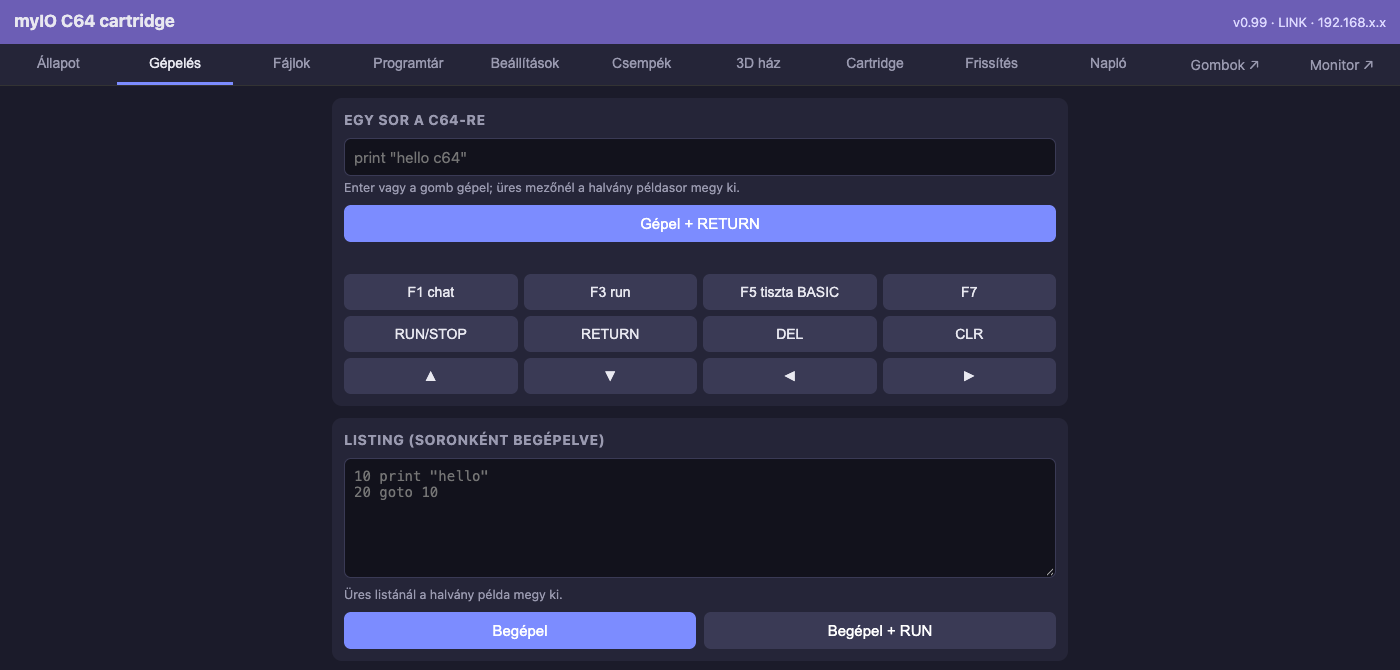
Gépelés
Az Egy sor a C64-re mezőbe írt szöveg a Gépel + RETURN gombbal kerül a C64-re; alatta a gyorsgombok (F1 chat, F3 run, F5 tiszta BASIC, F7, RUN/STOP, kurzor…). A Listing mezőbe egész programot illeszthetsz — ide valók a mintaprogramok.
USB-billentyűzet. A cartridge-re dugott USB-billentyűzeten Esc = RUN/STOP, Pause/Break = RESTORE, F1–F8 a C64 funkciógombjai, Ctrl vagy Alt + szám = szín / RVS. A kiosztás (US vagy HU) a Beállításokban választható.
Csempék
A Smart Home csempéinek becenevét, ikonját, a pult tartalmát és sorrendjét itt szerkesztheted, a téma mellett.
14C64 nélkül: a beépített emulátor
Ha nincs kéznél C64, a cartridge emulál egyet. A cartridge-ben egy teljes Commodore 64 fut, és rajta ugyanaz a szoftver, mint a valódi gépen: a start-menü, a Smart Home, a 3D-nézet, az AI Ninja, a BASIC @-parancsai és a játékok. A képet a böngésző rajzolja a Monitor ↗ oldalon, telefonon is.
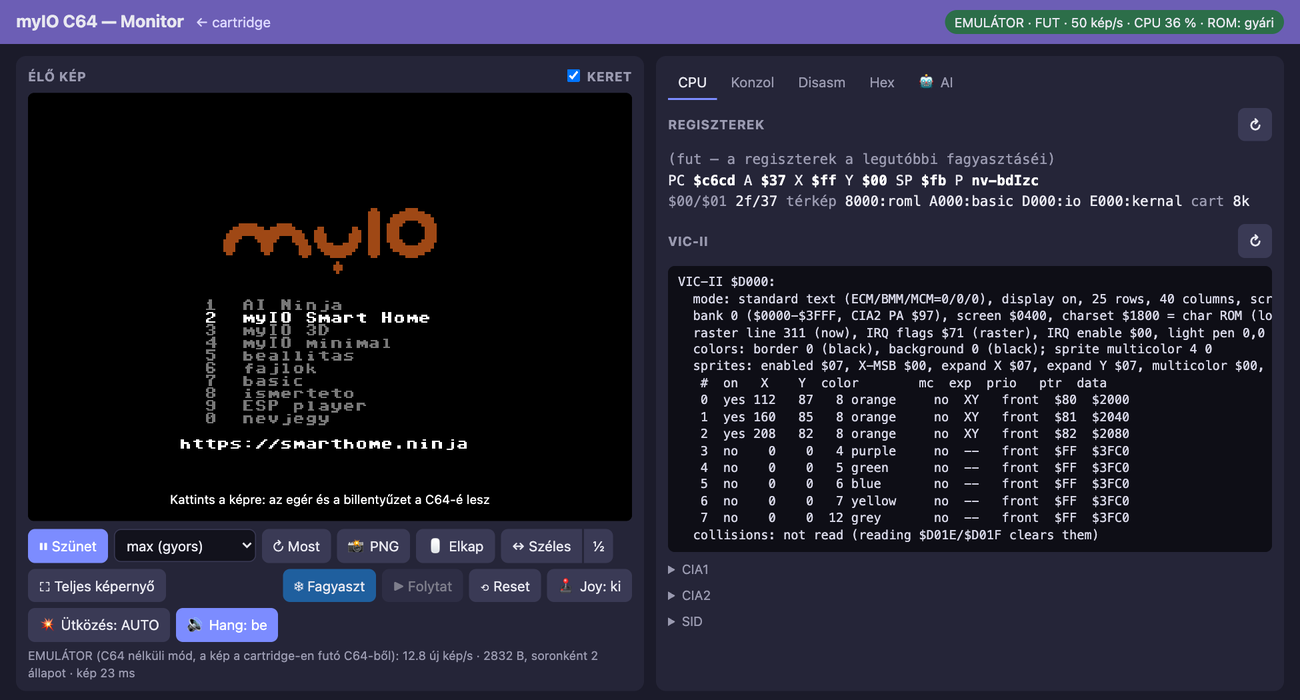
Indítás
- A C64 legyen kikapcsolva (vagy a cartridge ne legyen bedugva), és a cartridge kapjon tápot a segéd-USB-C csatlakozón; egy telefontöltő is elég.
- Néhány másodperc múlva az emulátor magától elindul.
- Nyisd meg a webes felületet: az Állapot fül C64 emulátor kártyáján a ▶ Élő kép gomb vagy a Monitor ↗ oldal mutatja a gépet. Otthoni WiFi nélkül csatlakozz a cartridge
C64CART-xxxxhálózatára, és nyisd meg ahttp://192.168.4.1/moncímet.
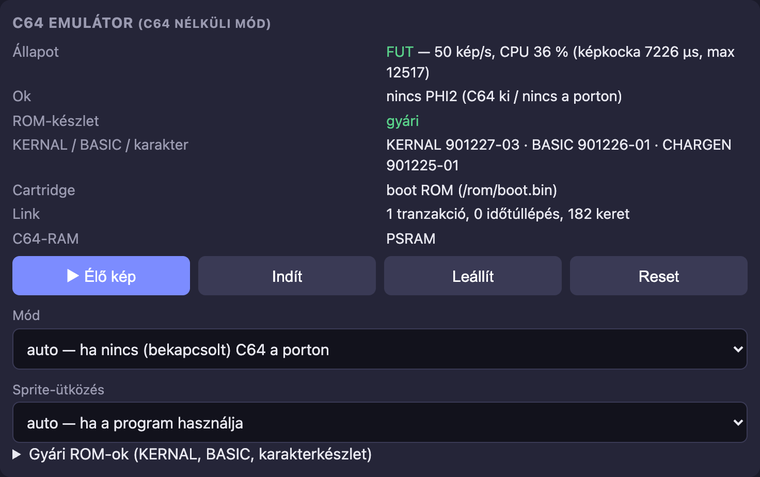
Gyári ROM-ok
A cartridge menüje a gyári C64 ROM-okra épül. Ezeket neked kell feltöltened, a cartridge nem tartalmazza őket (megfelelnek például a VICE vagy a C64 Forever ROM-jai). A kártya Gyári ROM-ok részén válaszd ki a három fájlt (KERNAL 901227-03, BASIC 901226-01, karakterkészlet 901225-01), majd Feltöltés + újraindítás. A cartridge az ellenőrzőösszeg alapján felismeri őket.
ROM-ok nélkül a beépített MEGA65 Open ROMs indul (LGPL-3.0). A sima BASIC megy, de lebegőpontos számolás nélkül (PRINT 2+2 → ?NOT IMPLEMENTED ERROR), és a cartridge menüje nem indul el.
Kezelés
| Mivel | Hogyan |
|---|---|
| USB-billentyűzet a cartridge-en | mint a valódi gépen: Esc = RUN/STOP, Pause/Break = RESTORE |
| Böngésző | a képre kattintva Elkap: a billentyűzet és az egér a C64-re megy (F9 = RUN/STOP, F10 = RESTORE, Esc elenged) |
| Telefon | a kép érintőpadként működik, alatta gombsor és ⌨ billentyűzet |
| Joystick | a 🕹 Joy gomb választja a portot (1 / 2): irány a nyilakkal vagy a numerikus 8-2-4-6-tal, tűz a SPACE vagy a jobb Ctrl (USB-billentyűzeten a ScrollLock kapcsolja) |
| Reset · Hang | a Monitor Reset gombja újraindítja az emulált gépet · 🔊 Hang: 15. fejezet |
Beállítások a kártyán
- Mód: auto (alap: akkor indul, ha nincs bekapcsolt C64 a porton; ha bekapcsolod a C64-et, az emulátor leáll, és a valódi gépen jön a menü) · mindig emulátor · soha. A „mindig” csak C64 nélkül való: bekapcsolt gép mellett a cartridge ilyenkor nem szolgálja ki a valódi C64-et.
- Sprite-ütközés (a Monitoron a 💥 gomb is): auto (alap: csak akkor számol, ha a futó program figyeli az ütközést, a többit nem lassítja) · mindig · ki.
Mi megy, és mi nem
- Megy: a teljes start-menü, a programok a 6 fajlok menüből és a Programtárból, az ESP player, és a Monitor minden funkciója (fagyasztás, gépi kódú monitor, AI-fül, MCP). A kép soronként készül: raszter-splitek, sprite-multiplexer, nyitott keret és sprite-ütközés is.
- Nem megy: a lemezmeghajtó (1541) emulációja, ezért a saját gyorstöltős vagy lemezről töltő programok (a Programtár ⚠ jelű játékai) itt sem indulnak; a ciklusra pontos demótrükkök. Az emulátor az alap firmware-image-ben van, a Doom, az EGA és a Game Boy image-ben nincs.
15SID-hang a böngészőben
A Monitor oldal 🔊 Hang gombjával a C64 hangja a böngészőből szól: laptopon, telefonon vagy fülhallgatóban. Valódi C64-en és a beépített emulátoron is.
A cartridge figyeli a C64 buszát, és elkapja a programok minden SID-írását; a Monitor oldal ebből szintetizálja a hangot. Mivel a hang a processzor írásaiból készül, nem a SID chip kimenetéből, akkor is szól, ha a gépben a SID már nem ad hangot. Egy néma tévéhangú C64-en próbáltuk ki: a böngésző lejátszotta a zenét.
- Bekapcsolás: kattints a 🔊 Hang gombra (a böngésző csak kattintás után enged hangot). Élő kép nélkül is szól, például ha az élő képet szüneteltetted.
- Késés: kb. 0,35 másodperc.
- Hangzás: a 6581-es SID közelítése (három hang, burkológörbe, szűrő). A digitalizált hangminták halkabban szólnak.
- Amikor bekapcsolod: a korábban beállított regisztereket a cartridge nem látja. A hangerőt teljesnek veszi, a többi a program következő írásával áll be, egy zene tehát legkésőbb a következő hangjegynél szól helyesen.
- Valódi C64-en gyors élő képnél a gép a sok fagyasztás miatt lassabban jár, és a zene üteme ilyenkor elnyúlik. Vedd lejjebb a képfrissítést, vagy szüneteltesd az élő képet.
- A 3D-nézet és az ESP player alatt nincs hang (ezek nem is használják a SID-et).
Feltétel valódi C64-hez: a mostani (első NYÁK-körös) cartridge-panel és STM32-firmware 0.9.7 vagy újabb. Az emulátornál mindig működik.
16Monitor és MCP (haladó)
A Monitor ↗ oldal élőben mutatja a C64 képét, mellette a processzor és a videochip állapotát. A cartridge egy pillanatra „befagyasztja” a gépet, kiolvassa a memóriát, és a program ott folytatódik, ahol abbahagyta — a futó program ebből semmit nem vesz észre.
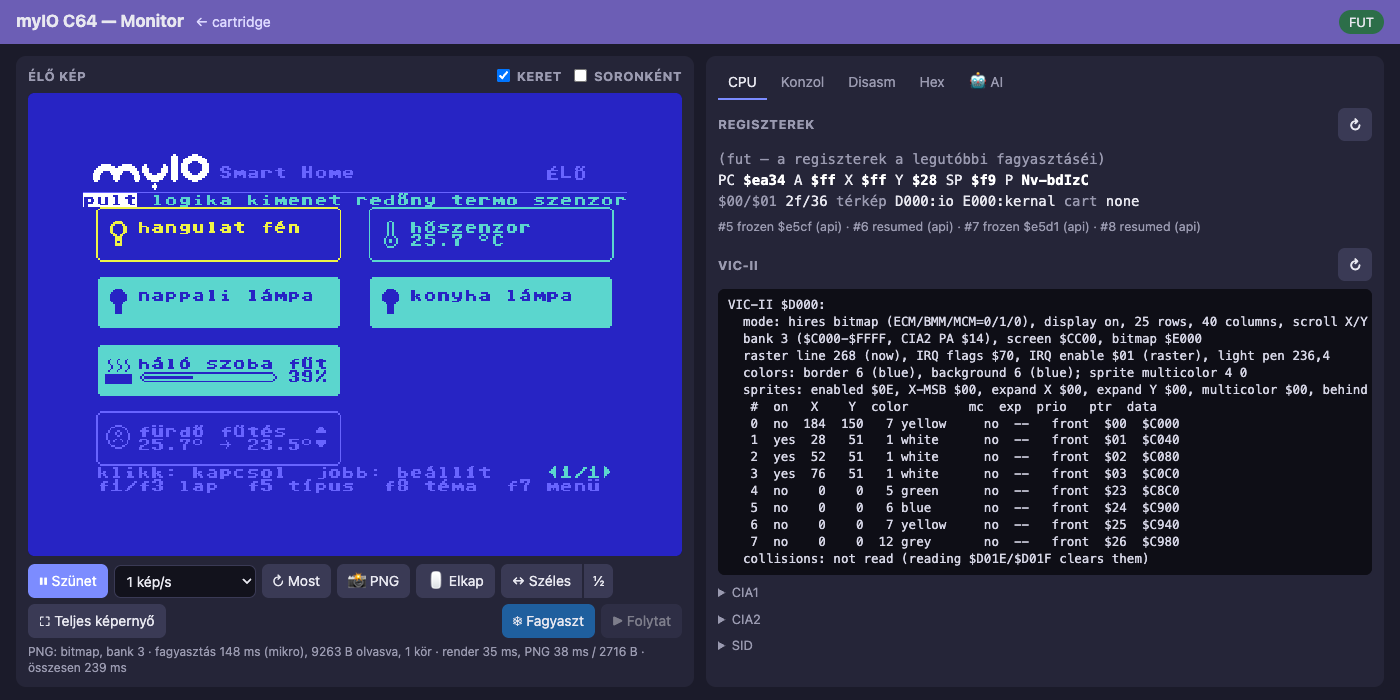
- Elkap: a böngésző egere és billentyűzete a C64-re megy (F9 = RUN/STOP, F10 = RESTORE). Telefonon a kép touchpadként működik, gombsorral és billentyűzettel.
- Gépi kódú monitor: disassembler és assembler, hex-dump, I/O-dekódolás (VIC, CIA, SID), töréspontok és lépésenkénti futtatás.
- AI-fül: AI-munkamenetek közvetlenül az élő kép mellett. Az AI látja a képernyőt és a memóriát, és BASIC- vagy gépi kódú programot ír: az utóbbit az assemblerrel közvetlenül a memóriába fordítja, és el is indítja.
MCP: AI-asszisztens a valódi C64-en
A cartridge MCP-szervert is futtat a /mcp címen, így egy MCP-képes AI-asszisztens képernyőt olvashat, gépelhet, memóriát írhat, kódot fordíthat és töréspontot tehet a valódi gépen. Claude Code-hoz például:
claude mcp add --transport http c64-cart http://c64cart.local/mcp
Ha beállítottál web-jelszót, az MCP-kapcsolat is azt kéri (felhasználó: c64). A memóriaírás valódi: módosítás előtt ments.
17Frissítés
A Frissítés fülön mindkét processzor firmware-e frissíthető, és innen tölthetők le a microSD játékadatai is. A letöltések a saját WiFi-hálózatodon át a smarthomeninja.hu szerverről jönnek, a fájlok ellenőrzőösszegét a cartridge ellenőrzi.
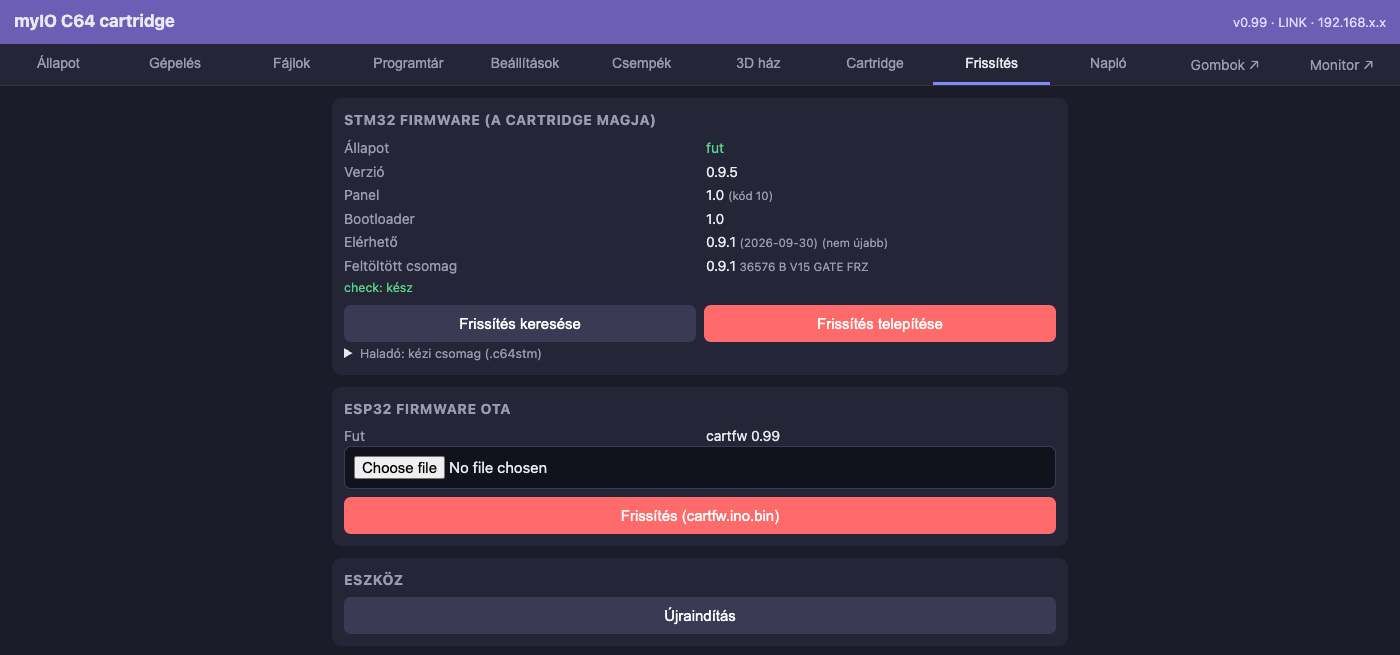
- STM32 (a cartridge magja): Frissítés keresése, majd ha újabb érhető el, Frissítés telepítése. A cartridge csak aláírt, titkosított csomagot fogad el. Kézi csomag (
.c64stm) a Haladó részben tölthető fel. - ESP32 firmware és image-ek (szerverről): Frissítés keresése megmutatja a szerveren lévő kiadást és hogy a futó firmware régebbi-e; Frissítés telepítése letölti az öt firmware-image fájlját (ALAP, Doom, EGA, Game Boy, WOW – legfeljebb kb. 8 MB, csak a hiányzókat vagy megváltozottakat), majd ha a futó firmware régebbi, az ALAP image-re vált és a cartridge újraindul (kb. 20 másodperc). Kézi fájl (
cartfw.ino.bin) a Haladó részben tölthető fel; az csak a futó firmware-t cseréli, az image-fájlokat nem. Régebbi firmware (ahol a Frissítés fülön még nincs „szerverről” kártya): töltsd le a smarthomeninja.hu/c64/fw/esp32/main.bin fájlt, és add meg az ESP32 firmware OTA mezőben – utána már a szerveres frissítés is megy. - microSD: játékadatok (Doom, EGA-játékok): Ellenőrzés megmutatja, mi van már a kártyán és mi hiányzik; Letöltés az SD-re leszedi a hiányzókat (Freedoom 1, Catacomb Abyss, BioMenace 1; kb. 31 MB). Kell hozzá a kártya és a WiFi; a beállító
C64CART-xxxxhálózatról nem megy.
Frissítés közben ne kapcsold ki a C64-et, és ne húzd ki a cartridge-et.
18Hibaelhárítás
| Jelenség | Mit tegyél? |
|---|---|
| A C64 a megszokott kék BASIC-képernyővel indul, nincs myIO menü | Kapcsold ki a gépet, és ellenőrizd, hogy a cartridge végig be van-e dugva. Bekapcsoláskor ne nyomd a FREEZER gombot (azzal a cartridge kikapcsolva marad). |
| „esp indul...” az 1. menüpont helyén | A cartridge hálózati része még indul; várj néhány másodpercet. |
| „esp hiba - ujra?” a menü alatt | A választott program nem töltődött be. Válaszd újra; ha nem megy, nyomd meg a RESET gombot. |
| Az „1 AI Ninja” sora üres | Nincs AI-végpont beállítva: 5 beállítás → 3 AI Ninja, vagy a webes Beállítások. |
| „nincs kapcsolat (hiba …)”, „üres ház” | A myIO szerver nem érhető el, vagy nincs megadva. Nézd meg az 5 → 5 állapot képernyőt és a myIO beállításait. |
A c64cart.local nem nyílik meg | Írd be az IP-címet, amelyet az 5 → 5 állapot képernyő mutat. Ha ott nincs WiFi, a cartridge 20 másodperc után saját C64CART-xxxx hálózatot nyit. |
| Nem csatlakozik a WiFi-re | Csak 2,4 GHz-es hálózat jó. Különleges karaktereket tartalmazó jelszót a böngészőből adj meg. |
?ILLEGAL QUANTITY ERROR egy @-parancsnál | Nincs ilyen azonosító. Nézd meg a 2. mintaprogrammal vagy a myIO minimalban. |
?UNDEF'D STATEMENT ERROR egy GOSUB 50… sornál | A new törölte a GOSUB-könyvtárat. Lépj be újra a menü 7-es pontján, vagy használd az @-parancsokat. |
| Egy játék nem indul vagy lefagy | A ⚠ jelű játékok saját gyorstöltőt használnak. Nyomd meg a RESET gombot, és próbáld a 🎮 játék-móddal, vagy válassz másik változatot. |
| Hogyan jutok ki egy játékból? | A cartridge RESET gombjával: a C64 újra a menüvel indul. |
| A Doom „NINCS WAD” hibát ír; az EGA-játékok vagy a Game Boy nem indul | Nincs microSD a cartridge-ben, vagy nincsenek rajta a játékadatok. Tegyél be FAT32-es kártyát, majd Frissítés fül → microSD: játékadatok → Letöltés az SD-re (11. fejezet). Game Boy-ROM-ot saját példányból, a /sd/gbc mappába. |
| A Frissítés fülön „nincs WiFi-kapcsolat” vagy „kevés belső memória” | A letöltéshez a cartridge a saját WiFi-hálózatodon legyen (a beállító C64CART-xxxx hálózatról nem megy), és az ALAP image fusson – játék közben ne próbáld. |
| A Monitor élő képe megáll („az élő kép szünetel”) | A cartridge a gép védelmében szünetelteti a képet egy hibás fagyasztás után. A következő C64-resetnél magától visszajön; az Élő kép újra gomb azonnal folytatja (ritkán a C64 megállhat). |
| C64 nélkül nem indul el az emulátor | A cartridge a segéd-USB-C-n kapjon tápot. Nézd meg az Állapot fül C64 emulátor kártyáját: a Mód ne legyen soha, és az Indít gombbal kézzel is elindítható. |
Az emulátorban kék READY van, nincs myIO menü; PRINT 2+2 → ?NOT IMPLEMENTED ERROR | Nincsenek feltöltve a gyári ROM-ok, a beépített Open ROMs fut. Töltsd fel őket a kártyán (14. fejezet). |
| A 🔊 Hang bekapcsolva, de csend van | A hang a program következő SID-írásával indul; egy álló BASIC-képernyő nem szól. Nézd meg a gép és a böngészőfül hangerejét. Valódi C64-hez a mostani panel és STM32 0.9.7 kell (15. fejezet). |
| A zene lassabb a valódi C64-en | Gyors élő képnél a fagyasztások lassítják a gépet. Vedd lejjebb a Monitor képfrissítését, vagy szüneteltesd az élő képet. |
| A WOW ONLINE menü nem talál szobát („NINCS MÁS SZOBA A HÁLÓN”) | Mindkét cartridge ugyanazon a WiFi-hálózaton legyen, a másikon fusson a WOW image és a szoba (ÚJ SZOBA). Néhány másodperc múlva KERESÉS ÚJRA. |
| A WOW ONLINE sorában hiába nyomom a J-t, nem indul a menet | A J csak a sorba állít. Amikor a neved mellett „NYOMJ TÜZET!” áll, 3 másodpercen belül nyomj tüzet: az foglalja a helyet, a menetet a szerver indítja (12. fejezet). |
| ÚJ SZOBA után hibát ír, a szoba nem indul | Ellenőrizd a Fájlok fülön, hogy a játékfájl fent van-e: /wow/game.prg vagy /wow/game.crt. |
A WOW ONLINE böngészős lapja (…:6464) nem nyílik meg | Csak azon a cartridge-en él, amelyik a szobát futtatja, és csak amíg a szoba fut; a címet az info-képernyő mutatja. Menet közben lassabban töltődik: várj, és töltsd újra. |
| A WOW ONLINE 3D MULTI nézetében nincs hang | Ez a nézet próba, hang nélkül. Válaszd a 3D KARAKTERES nézetet (a szerver WOW-menüjében vagy a sor-képernyőn V). |
| AI-programgépelés közben duplázott betűk | Begépelés közben ne használd a Monitor élő képét és ne nyúlj a billentyűzethez. A hibás programot new-val töröld, és kérd újra. |
19Műszaki adatok
| Processzorok | STM32F405 (168 MHz) a C64 buszához · ESP32-S3 (16 MB flash, 8 MB PSRAM) a hálózathoz, a webhez és a játékokhoz |
| Hálózat | WiFi 2,4 GHz · mDNS-név c64cart.local · beállító hálózat C64CART-xxxx, 192.168.4.1 |
| Tárhely | kb. 10 MB belső tár (a firmware-image-ek) · microSD (FAT32; a Doom és az EGA-játékok adatai, kb. 31 MB) |
| Csatlakozók | 44 pólusú élcsatlakozó · USB-C HID-gazda (billentyűzet/egér) · USB-C segédtáp és programozás · IEC-soros busz · SWD |
| Kezelőszervek | RESET és FREEZER gomb · AKTÍV LED |
| C64 nélküli mód | beépített C64-emulátor (6510, VIC-II soronként, 2 CIA, SID), PAL 50 kép/s, kép a böngészőben · ROM: a saját gyári ROM-jaid, vagy MEGA65 Open ROMs (LGPL-3.0) |
| SID-hang | busz-lehallgatás (valódi C64) vagy az emulátor, szintetizátor a böngészőben, kb. 0,35 s késés |
| WOW ONLINE | cartridge-szerver a helyi hálózaton (6464-es port, WebSocket), a szobák felderítése mDNS-sel · a játék a szerver emulátorában fut, a játékosok C64-én natív kép és SID, 50 kép/s, kb. 60 bájt képkockánként · 2–4 játékos és nézők · nézetek: klasszikus, 3D karakteres, 3D multi |
| Panel | 64 × 87 mm, kétrétegű |
| C64-oldali címek | ROM-ablak $8000/$A000 · regiszterek $DE00 · postaláda $DF00 · @-parancsok a RAM-ban $C400–$C8FF |
| A kézikönyv verziója | 4. kiadás · cartridge-firmware 0.99 [zj] · boot ROM v28 · STM32 0.9.8 · 2026. október |
A $C400–$C8FF terület foglalt: ha saját gépi kódú programot írsz, ide ne tegyél semmit, különben az @-parancsok elvesznek (a következő resetig).
A myIO okosotthon-rendszerről: smarthomeninja.hu.