A letöltés végén koppints az értesítésre vagy a fájlra a Letöltések mappában.
Első alkalommal a telefon azt írja, hogy a böngésző nem telepíthet ismeretlen appot: koppints a Beállítások gombra, kapcsold be az „Engedélyezés ebből a forrásból” kapcsolót, lépj vissza, és koppints a Telepítés gombra.
Ha a Play Protect figyelmeztet („ismeretlen fejlesztő”), válaszd a „Telepítés mindenképp” lehetőséget. Az app nem a Play Áruházból érkezik, ezért kérdez rá.
Első indításkor engedd az értesítéseket, így a riasztás zárt képernyőn is megjön, és a Beállításokban kapcsold ki az akku-optimalizálást az appra, hogy mély alvásban is figyeljen.
Ennyi. A későbbi frissítésekről az app magától szól: Beállítások › Névjegy › Alkalmazás frissítése. Választhatsz: automatikus (Wi-Fi-n letölti és a telepítőt nyitja), csak szóljon, vagy kikapcsolva. Kézzel bármikor rákereshetsz.
A myIO.app-ot húzd a Programok (Applications) mappába.
Első indításkor a macOS ezt írja: „Az Apple nem tudta ellenőrizni, hogy a myIO kártevőmentes…”. Az app nem az Apple közjegyzői rendszerén át érkezik, ezért a rendszer óvatos. Kattints a Kész gombra (ne a Kukába helyezésre), majd nyisd meg a Rendszerbeállítások › Adatvédelem és biztonság lapot, görgess le a Biztonság részhez, és a myIO mellett kattints a „Megnyitás mindenképp” gombra. Add meg a jelszavad vagy a Touch ID-t, és indítsd el újra az appot. macOS 15-ön a jobb klikk › Megnyitás nem elég. Aki a Terminált szereti, egy sorban ugyanez: xattr -dr com.apple.quarantine /Applications/myIO.app
Ez csak az első telepítésnél kell. A frissítéseket az app maga tölti le és telepíti (Beállítások › Névjegy › Alkalmazás frissítése), több figyelmeztetés nincs.
Követelmény: macOS 10.15 vagy újabb, Intel és Apple Silicon Mac egyaránt. Az élő kamerakép (RTSP) a Mac-appban is működik.
Böngészőben (web/PWA)
Nyisd meg a https://smarthomeninja.hu/myioapp címet, és telepítsd a böngésző felajánlásával. A webes változat csak a helyi hálózaton lévő szervereket éri el, és rendszer-értesítést nem küld — távoli eléréshez és riasztás-figyeléshez az Android- vagy a macOS-appot ajánljuk.
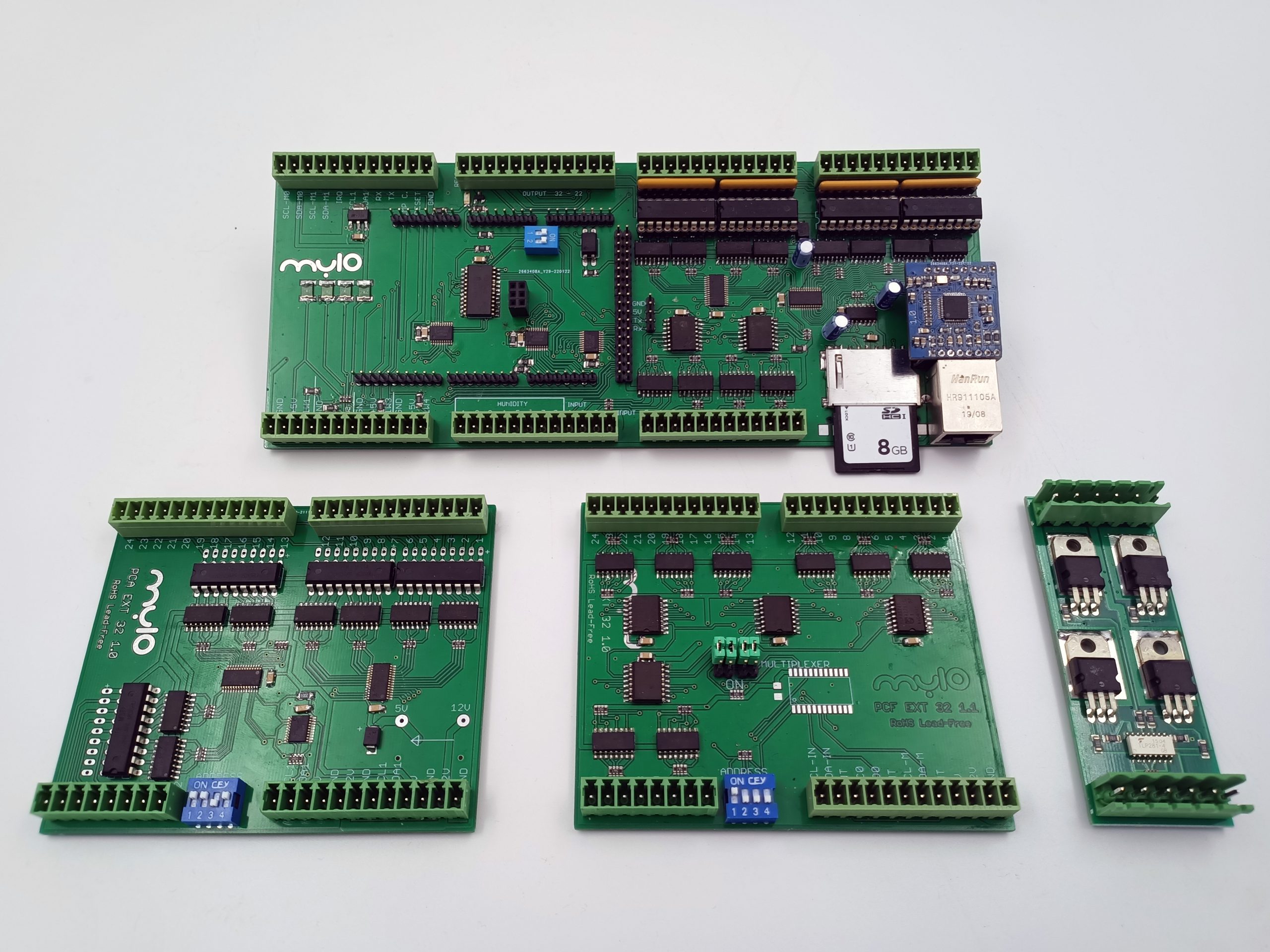
Figyelni kell, hogy az adott verziónál nem lehet kissebb a szoftverünk verziószáma. Például, ha 3.4.6-os szoftverünk van, akkor legfeljebb a 3.4.1-es SD kártya tartalom a megfelelő (a 3.5.1-el nem fog jól működni).